
Control Center (Trung tâm điều khiển) là một trong những tính năng hữu ích trên iPhone, giúp người dùng truy cập nhanh vào các cài đặt quan trọng như Wi-Fi, Bluetooth, âm lượng, đèn pin và nhiều tiện ích khác. Việc tùy chỉnh Control Center theo nhu cầu cá nhân không chỉ giúp bạn thao tác nhanh hơn mà còn tối ưu hóa trải nghiệm sử dụng iPhone. Trong bài viết này, Cùng ALO PHONE tìm hiểu cách tùy chỉnh Control Center trên iPhone, giúp bạn dễ dàng thêm, sắp xếp và sử dụng các phím tắt một cách tiện lợi nhất. Nếu bạn muốn tận dụng tối đa tính năng này, đừng bỏ lỡ hướng dẫn chi tiết dưới đây!
1. Control Center trên iPhone là gì?
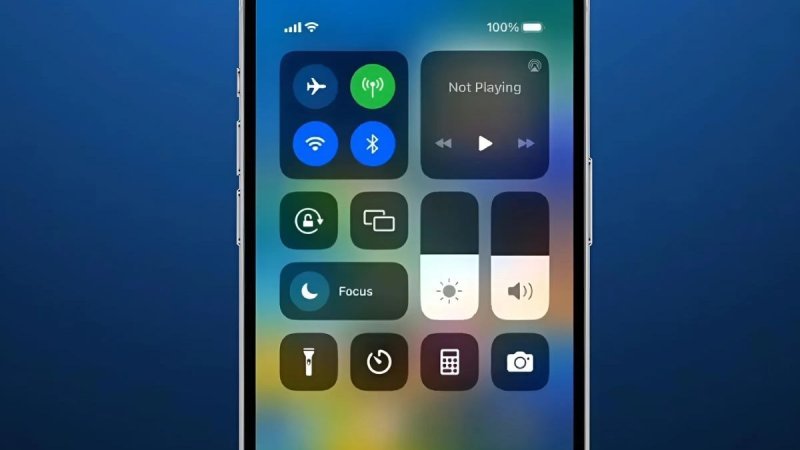
Control Center (Trung tâm điều khiển) là một tính năng quan trọng trên iPhone, giúp người dùng truy cập nhanh vào các cài đặt và công cụ cần thiết như Wi-Fi, Bluetooth, âm lượng, đèn pin, chế độ Không làm phiền,… Chỉ với một thao tác đơn giản, bạn có thể điều chỉnh nhiều chức năng mà không cần mở ứng dụng Cài đặt.
Control Center xuất hiện lần đầu trên iOS 7 và không ngừng cải tiến qua các phiên bản iOS sau này. Với khả năng tùy chỉnh linh hoạt, bạn có thể thêm hoặc xóa các tính năng phù hợp với nhu cầu sử dụng, giúp tối ưu hóa trải nghiệm khi dùng iPhone.
2. Cách tùy chỉnh Control Center trên iPhone
Control Center không chỉ giúp truy cập nhanh các chức năng mà còn có thể tùy chỉnh theo sở thích của mỗi người. Bạn có thể thêm, xóa hoặc sắp xếp lại các phím tắt theo ý muốn. Dưới đây là hướng dẫn chi tiết cách sử dụng và tùy chỉnh Control Center trên iPhone.
2.1. Các tính năng chính của trung tâm điều khiển Control Center
Control Center tích hợp nhiều công cụ hữu ích giúp bạn thao tác nhanh hơn mà không cần mở ứng dụng. Dưới đây là một số tính năng chính của trung tâm điều khiển trên Iphone:
- Bật/tắt Wi-Fi và Bluetooth: Cho phép bật hoặc tắt kết nối Wi-Fi, Bluetooth mà không cần vào Cài đặt.
- Chế độ máy bay: Ngắt toàn bộ kết nối mạng để tiết kiệm pin hoặc tránh bị làm phiền.
- Điều chỉnh âm lượng và độ sáng màn hình: Tăng, giảm âm lượng hoặc điều chỉnh độ sáng một cách dễ dàng.
- Bật đèn pin: Biến iPhone thành đèn pin tiện lợi trong bóng tối.
- Chế độ Không làm phiền: Tắt thông báo và cuộc gọi khi cần tập trung hoặc nghỉ ngơi.
- Ghi chú nhanh (Quick Note): Ghi lại ý tưởng hoặc công việc cần làm ngay lập tức.
- Máy tính: Truy cập nhanh ứng dụng máy tính mà không cần tìm kiếm trong màn hình chính.
- Quét mã QR: Sử dụng iPhone để quét mã QR mà không cần tải ứng dụng bên thứ ba.
2.2. Cách truy cập Control Center trên các dòng iPhone khác nhau
Cách mở Control Center có sự khác biệt giữa các dòng iPhone:
- iPhone X trở lên (iOS 12 trở lên): Vuốt xuống từ góc trên bên phải màn hình để mở Control Center. Vuốt lên để đóng.
- iPhone 8 trở xuống (iOS 11 trở xuống): Vuốt từ cạnh dưới màn hình lên để mở Control Center. Nhấn nút Home hoặc vuốt xuống để thoát.
2.3. Cách tùy chỉnh Control Center trên iPhone
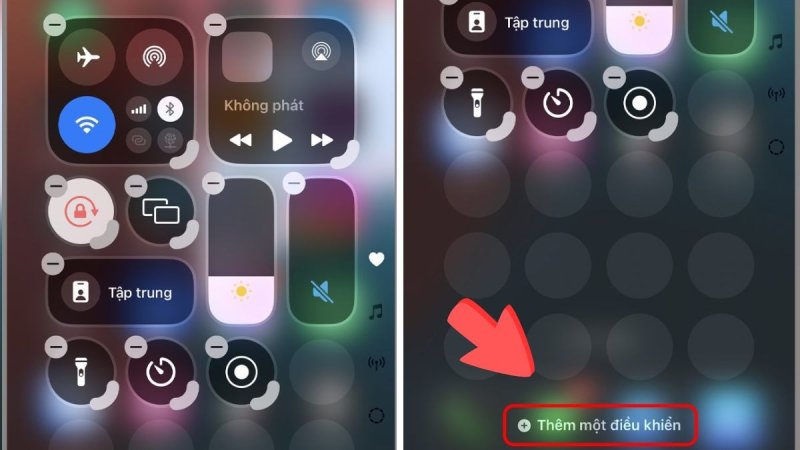
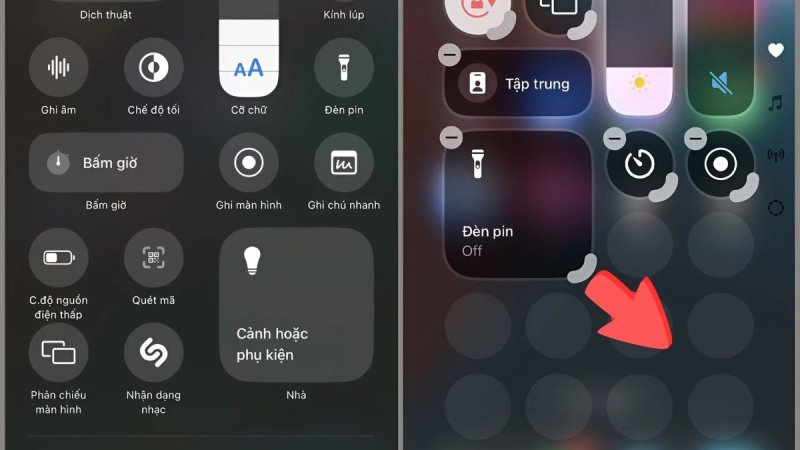
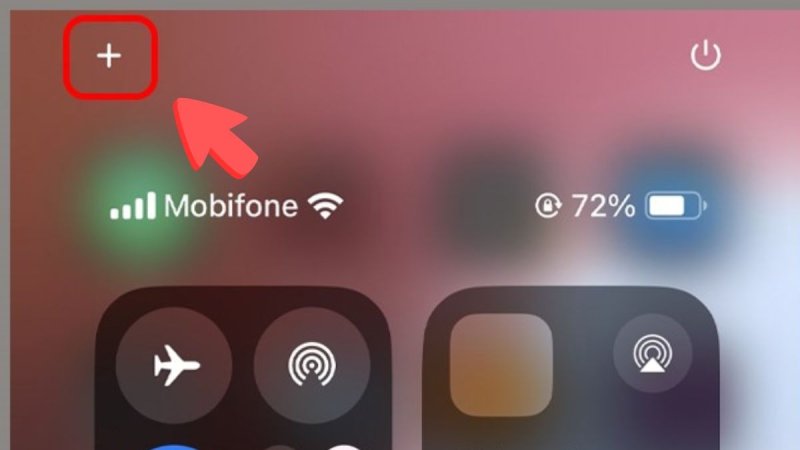
Apple cho phép người dùng tự do tùy chỉnh Control Center theo nhu cầu sử dụng cá nhân. Dưới đây là cách thực hiện:
- Bước 1: Mở ứng dụng Cài đặt (Settings) trên điện thoại iPhone.
- Bước 2: Chọn mục Trung tâm điều khiển (Control Center) trên màn hình điện thoại.
- Bước 3: Nhấn Tùy chỉnh điều khiển (Customize Controls).
- Bước 4:
Để thêm tính năng, nhấn dấu + bên cạnh ứng dụng mong muốn.
Để xóa tính năng, nhấn dấu – rồi chọn Xóa (Remove).
Để sắp xếp lại thứ tự, nhấn giữ và kéo biểu tượng lên hoặc xuống.
Như vậy, bạn có thể thêm những tính năng hay sử dụng nhất vào Control Center để tiết kiệm thời gian và thao tác nhanh hơn.
2.4. Cách tắt trung tâm điều khiển (Control Center) trên màn hình khóa iPhone
Việc mở Control Center từ màn hình khóa giúp truy cập nhanh vào các cài đặt, nhưng cũng có thể gây mất an toàn nếu người khác sử dụng thiết bị của bạn. Để vô hiệu hóa Control Center trên màn hình khóa, làm theo hướng dẫn sau:
- Bước 1: Mở phần Cài đặt (Settings) trên điện thoại iPhone.
- Bước 2: Chọn mục Face ID & Mật mã (hoặc là Touch ID & Mật mã).
- Bước 3: Nhập mật mã khi được yêu cầu.
- Bước 4: Cuộn xuống và tìm mục Trung tâm điều khiển (Control Center).
- Bước 5: Tắt tùy chọn này để ngăn Control Center hoạt động khi màn hình khóa.
Sau khi thực hiện, chỉ khi mở khóa iPhone bạn mới có thể truy cập Control Center, giúp tăng cường bảo mật cho thiết bị.
3. Những lưu ý quan trọng khi sử dụng Control Center
Control Center là một công cụ hữu ích nhưng cần được sử dụng đúng cách để tránh những phiền phức không mong muốn. Dưới đây là một số lưu ý khi sử dụng control center:
- Tùy chỉnh Control Center theo nhu cầu thực tế để tối ưu hóa trải nghiệm sử dụng.
- Không lạm dụng Wi-Fi và Bluetooth vì để chúng bật liên tục có thể làm hao pin nhanh hơn.
- Cẩn thận khi sử dụng chế độ Không làm phiền để tránh bỏ lỡ các thông báo quan trọng.
- Nên tắt Control Center trên màn hình khóa để tránh rủi ro bị người lạ truy cập vào các tính năng quan trọng.
- Cập nhật iOS thường xuyên để đảm bảo bạn luôn có những cải tiến mới nhất cho Control Center.
- Kiểm tra danh sách các phím tắt và loại bỏ những tính năng không cần thiết để giao diện Control Center gọn gàng hơn.
- Dùng tính năng Shortcuts (Phím tắt) để tạo lối tắt nhanh cho các thao tác thường xuyên thực hiện.
4. ALO PHONE – Địa chỉ mua bán, sửa chữa iPhone uy tín, hỗ trợ bạn tối ưu trải nghiệm iPhone
ALO PHONE không chỉ cung cấp các dịch vụ mua bán iPhone chính hãng mà còn hỗ trợ khách hàng trong việc tối ưu hóa trải nghiệm sử dụng thiết bị. Dưới đây là những lý do khách hàng nên tin tưởng và chọn ALO PHONE:
- Cung cấp iPhone chính hãng với cam kết chất lượng 100%.
- Bảo hành sản phẩm đầy đủ theo chính sách của Apple.
- Dịch vụ sửa chữa Iphone chuyên nghiệp với đội ngũ kỹ thuật viên lành nghề, giàu kinh nghiệm.
- Miễn phí dán cường lực trọn đời khi mua iPhone tại cửa hàng.
- Hỗ trợ khách hàng tối ưu hóa iPhone, bao gồm hướng dẫn chi tiết về Control Center và các tính năng hữu ích khác.
- Chính sách trả góp 0%, giúp khách hàng dễ dàng sở hữu iPhone mà không lo áp lực tài chính.
Nếu bạn đang tìm kiếm một địa chỉ tin cậy để mua sắm và sửa chữa iPhone, ALO PHONE chính là lựa chọn hàng đầu. Liên hệ ngay để được nhận tư vấn chi tiết và hỗ trợ tốt nhất!
- Địa chỉ: 348 Phan Chu Trinh – TP Tam Kỳ – Quảng Nam
- Điện thoại: 0994.321.123
Lời kết
Như vậy, tìm hiểu cách tùy chỉnh Control Center trên iPhone sẽ giúp bạn cá nhân hóa và tận dụng tối đa tiện ích này. Với khả năng thêm, sắp xếp và tắt mở nhanh các tính năng, Control Center mang lại trải nghiệm sử dụng iPhone mượt mà và tiện lợi hơn bao giờ hết. Hãy áp dụng ngay các bước hướng dẫn để thiết lập Control Center theo nhu cầu của bạn. Nếu bạn cần hỗ trợ thêm về iPhone, ALO PHONE luôn sẵn sàng đồng hành, cung cấp dịch vụ sửa chữa và nâng cấp thiết bị uy tín, giúp bạn có trải nghiệm tốt nhất với chiếc iPhone của mình!