

Sử dụng tính năng Family Sharing trên iPhone giúp các thành viên trong gia đình dễ dàng chia sẻ ứng dụng, nội dung Apple Books, Apple Music, iCloud và nhiều dịch vụ khác mà không cần đăng nhập vào cùng một tài khoản. Với tính năng này, bạn có thể tạo một nhóm gia đình gồm tối đa 6 người để sử dụng chung các tiện ích của Apple một cách tiện lợi. Ngoài ra, Family Sharing còn hỗ trợ chia sẻ vị trí, quản lý thời gian sử dụng thiết bị của trẻ em và tìm kiếm thiết bị thất lạc. Trong bài viết này, ALO PHONE sẽ hướng dẫn sử dụng tính năng Family Sharing trên iPhone.
1. Tính năng Family Sharing trên iPhone là gì?
Family Sharing là tính năng hữu ích trên iPhone, giúp bạn và tối đa 5 thành viên khác trong gia đình dễ dàng chia sẻ nội dung số mà không cần dùng chung tài khoản Apple ID. Với Family Sharing, mọi người có thể cùng sử dụng các dịch vụ như Apple Music Family, iCloud, Apple Arcade, Apple TV+ và chia sẻ ứng dụng đã mua từ App Store. Ngoài ra, tính năng này còn hỗ trợ chia sẻ album ảnh, lịch chung và giúp quản lý thiết bị của trẻ nhỏ. Người tổ chức nhóm sẽ thiết lập và kiểm soát quyền truy cập, đồng thời chịu trách nhiệm về thanh toán khi các thành viên mua nội dung từ Apple.
2. Hướng dẫn sử dụng tính năng Family Sharing trên iPhone
Family Sharing giúp việc chia sẻ dữ liệu và dịch vụ giữa các thành viên gia đình trở nên dễ dàng hơn. Dưới đây là hướng dẫn chi tiết để bạn thiết lập và sử dụng hiệu quả tính năng này.
2.1. Hướng dẫn sử dụng tính năng Family Sharing trên iPhone – Cách thiết lập Family Sharing
Để bắt đầu sử dụng Family Sharing, bạn cần đảm bảo rằng iPhone của mình đã đăng nhập vào iCloud bằng Apple ID cá nhân và đang chạy iOS 8 trở lên. Sau đó, thực hiện lần lượt theo các bước như sau:
- Mở phần ứng dụng Cài đặt (Settings) ở trên Iphone.
- Nhấn vào tên của bạn ở đầu màn hình, sau đó chọn Chia sẻ trong gia đình (Family Sharing).
- Chọn Thiết lập Chia sẻ trong gia đình (Set Up Family Sharing) và nhấn Bắt đầu (Get Started).
- Làm theo hướng dẫn trên màn hình để thiết lập phương thức thanh toán chung cho cả gia đình.
- Chọn dịch vụ đầu tiên bạn muốn chia sẻ, chẳng hạn như Mua hàng trên App Store, đăng ký Apple Music Family hoặc dung lượng iCloud chung.
- Sau khi thiết lập xong, bạn có thể mời các thành viên khác vào nhóm.
Lưu ý: Người đầu tiên thiết lập Family Sharing sẽ trở thành người tổ chức nhóm (Family Organizer) và chịu trách nhiệm quản lý tài khoản, bao gồm cả việc thanh toán khi thành viên mua nội dung số từ Apple.
2.2. Cách thực hiện thêm thành viên vào nhóm Family Sharing
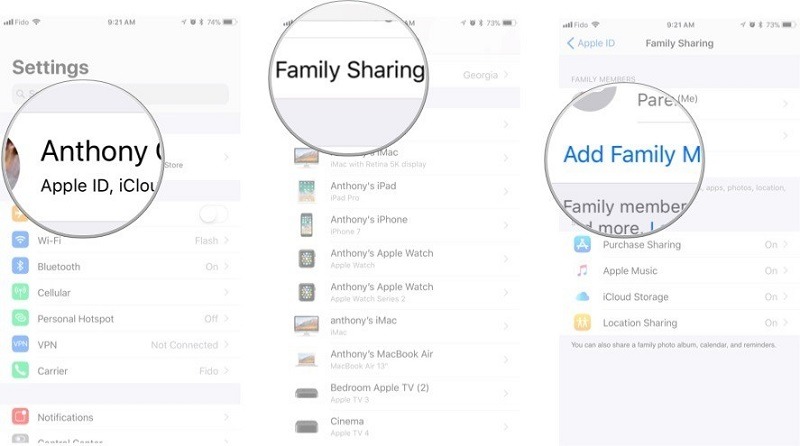
Sau khi tạo nhóm Family Sharing, bạn có thể thêm tối đa 5 thành viên khác vào nhóm. Các bước thực hiện như sau:
- Mở phần Cài đặt (Settings) ở trên điện thoại iPhone.
- Nhấn vào tên của bạn, sau đó chọn Chia sẻ trong gia đình (Family Sharing).
- Nhấn vào mục Thêm thành viên (Add Member) ở trên điện thoại.
- Chọn cách mời thành viên:
Nếu người đó đang ở gần, họ có thể nhập Apple ID trực tiếp trên thiết bị của bạn.
Nếu họ không ở gần, bạn có thể gửi lời mời qua tin nhắn iMessage.
Nếu muốn thêm trẻ em dưới 13 tuổi, bạn có thể tạo Apple ID riêng cho chúng.
Sau khi gửi lời mời, người được mời sẽ nhận thông báo để chấp nhận tham gia nhóm.
2.3. Cách chia sẻ nội dung với Family Sharing
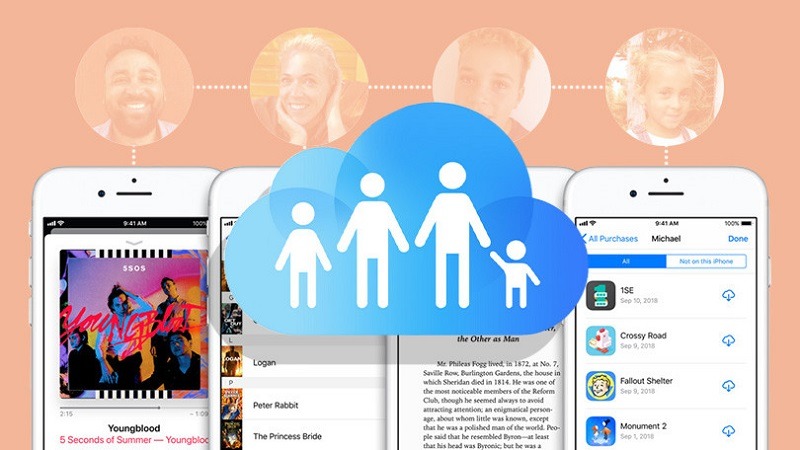
Khi nhóm Family Sharing đã được thiết lập, bạn có thể chia sẻ các nội dung và dịch vụ sau:
- Mua ứng dụng trên App Store: Các thành viên trong nhóm có thể sử dụng ứng dụng đã mua mà không cần mua lại.
- Apple Music Family: Cả gia đình có thể dùng chung gói đăng ký Apple Music mà không cần tài khoản riêng lẻ.
- Dung lượng iCloud: Bạn có thể chia sẻ dung lượng iCloud với các thành viên trong gia đình để sao lưu dữ liệu.
- Album ảnh chung: Tự động chia sẻ ảnh và video với tất cả thành viên.
- Lịch và lời nhắc chung: Giúp cả nhà theo dõi lịch trình và nhắc nhở quan trọng.
- Tính năng Tìm iPhone: Hỗ trợ định vị thiết bị thất lạc của thành viên khác trong gia đình.
2.4. Quản lý tính năng và cài đặt Family Sharing
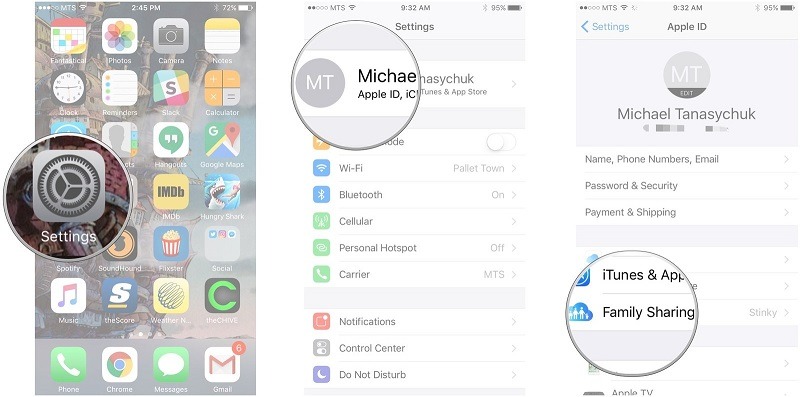
Người tổ chức nhóm có thể quản lý quyền hạn và nội dung chia sẻ thông qua Cài đặt > Chia sẻ trong gia đình. Các tùy chọn quản lý bao gồm:
- Thêm thành viên hoặc xóa các thành viên khỏi nhóm.
- Chỉnh sửa phương thức thanh toán của nhóm.
- Thiết lập quyền mua hàng cho trẻ nhỏ, chẳng hạn như yêu cầu sự đồng ý của người lớn khi mua ứng dụng.
- Bật/tắt tính năng chia sẻ vị trí giữa các thành viên.
- Chia sẻ nội dung có chọn lọc, thay vì chia sẻ toàn bộ nội dung.
3. Những lưu ý quan trọng khi sử dụng Family Sharing
Khi sử dụng Family Sharing, bạn cần lưu ý một số điểm quan trọng để đảm bảo quyền lợi và trải nghiệm tốt nhất:
- Mỗi Apple ID chỉ có thể tham gia một nhóm Family Sharing duy nhất trong cùng một thời điểm.
- Thành viên có thể rời khỏi nhóm, nhưng chỉ có thể tham gia nhóm mới mỗi năm một lần.
- Người tổ chức nhóm chịu trách nhiệm thanh toán mọi giao dịch mua trong nhóm.
- Các nội dung được chia sẻ sẽ không thể được ẩn riêng lẻ với từng thành viên.
- Một số nội dung có thể bị giới hạn chia sẻ tùy vào khu vực và quốc gia.
- Nếu có trẻ em trong nhóm, bạn nên bật tính năng kiểm soát mua hàng và thời gian sử dụng.
- Chia sẻ vị trí sẽ giúp tìm kiếm thiết bị của thành viên khác, nhưng cần được bật thủ công.
4. ALO PHONE – Địa chỉ mua bán, sửa chữa iPhone uy tín, hỗ trợ bạn tối ưu trải nghiệm iPhone
ALO PHONE là địa chỉ đáng tin cậy chuyên cung cấp các dịch vụ mua bán và sửa chữa iPhone chính hãng. Khi mua iPhone tại ALO PHONE, bạn sẽ nhận được nhiều ưu đãi hấp dẫn như:
- Cam kết iPhone chính hãng Apple, phiên bản quốc tế 100%.
- Miễn phí dán cường lực trọn đời, bảo vệ màn hình tối ưu.
- Miễn phí áp lưng, đảm bảo thiết kế bền đẹp.
- Full phụ kiện chính hãng đi kèm.
- Bảo hành đầy đủ, hỗ trợ sửa chữa nhanh chóng.
- Chính sách trả góp 0% giúp bạn sở hữu iPhone dễ dàng hơn.
- Dịch vụ sửa chữa – ép kính điện thoại chất lượng cao.
Đến với ALO PHONE, bạn không chỉ mua được iPhone chính hãng với giá tốt mà còn được hỗ trợ tận tình về các tính năng hữu ích như Family Sharing, giúp bạn tối ưu hóa trải nghiệm sử dụng iPhone trong gia đình.
- Địa chỉ: 348 Phan Chu Trinh – TP Tam Kỳ – Quảng Nam
- Điện thoại: 0994.321.123
Lời kết
Với hướng dẫn sử dụng tính năng Family Sharing trên iPhone giúp bạn tối ưu hóa việc chia sẻ nội dung và kiểm soát thiết bị trong gia đình một cách an toàn và tiện lợi. Bằng cách thiết lập đúng cách, bạn có thể tận hưởng mọi lợi ích mà Apple cung cấp, từ việc chia sẻ ứng dụng, gói đăng ký, đến bảo vệ và quản lý các thiết bị của trẻ em. Nếu bạn gặp bất kỳ khó khăn nào trong quá trình sử dụng hoặc cần hỗ trợ về iPhone, hãy liên hệ ALO PHONE – Địa chỉ uy tín chuyên cung cấp, sửa chữa và tư vấn các sản phẩm Apple chính hãng, giúp bạn có trải nghiệm tốt nhất khi sử dụng iPhone và các dịch vụ đi kèm.