
Trong thời đại công nghệ số hiện nay, việc cá nhân hóa giao diện điện thoại thông minh đã trở thành nhu cầu phổ biến, đặc biệt với những người dùng iPhone. Một trong những cách đơn giản và hiệu quả để làm mới và tạo dấu ấn riêng cho chiếc iPhone chính là sử dụng các widget tùy chỉnh. Thấu hiểu nhu cầu đó, ALO PHONE sẽ hướng dẫn tạo widget tùy chỉnh trên màn hình chính iPhone để giúp bạn dễ dàng thiết kế và sắp xếp giao diện theo phong cách riêng. Thông qua các bước chi tiết và dễ hiểu, bạn sẽ biết cách thay đổi kích thước widget, chỉnh sửa ngăn xếp tiện ích và thậm chí tạo icon ứng dụng độc đáo, giúp iPhone của bạn trở nên sống động và tiện dụng hơn bao giờ hết.
I. Lợi ích của việc tạo widget tùy chỉnh trên iPhone

Việc tạo widget tùy chỉnh trên iPhone không chỉ giúp bạn làm đẹp màn hình chính mà còn mang lại rất nhiều tiện ích trong quá trình sử dụng. Dưới đây là những lợi ích nổi bật mà widget tùy chỉnh mang lại:
- Giúp màn hình chính gọn gàng, khoa học: Widget giúp bạn hiển thị những thông tin quan trọng như lịch, thời tiết, ghi chú, lời nhắc… trực tiếp trên màn hình chính, giúp giảm bớt sự lộn xộn của các icon ứng dụng. Thay vì phải mở từng app để xem thông tin, bạn có thể theo dõi tất cả trên widget được sắp xếp gọn gàng.
- Tăng tính cá nhân hóa và sáng tạo: Với các ứng dụng hỗ trợ như Widgetsmith, bạn có thể thoải mái thiết kế widget theo phong cách riêng, từ màu sắc, phông chữ đến hình ảnh hiển thị. Việc kết hợp các widget với icon tùy chỉnh sẽ giúp iPhone của bạn trở nên độc đáo và thể hiện rõ cá tính của người dùng.
- Dễ dàng truy cập thông tin nhanh chóng: Widget giúp bạn tiết kiệm thời gian khi không phải mở từng ứng dụng để xem thông tin. Chỉ với một cái nhìn thoáng qua màn hình chính, bạn có thể theo dõi thời tiết, lịch trình, tình trạng pin hoặc các ghi chú quan trọng một cách dễ dàng.
II. Các bước chuẩn bị trước khi tạo widget tùy chỉnh
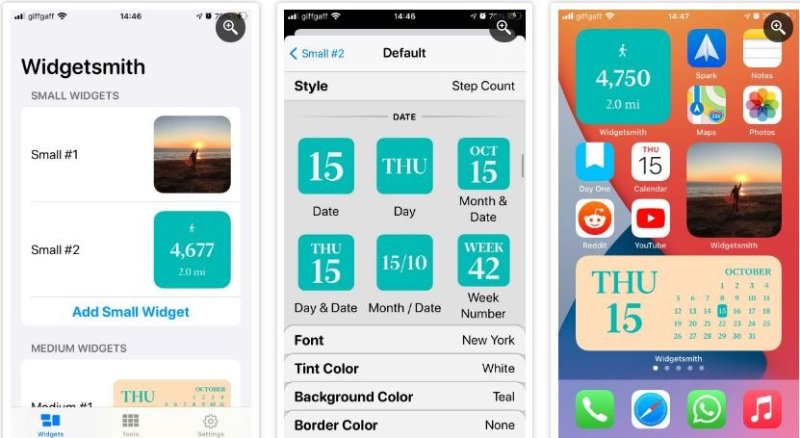
Trước khi bắt đầu tạo widget tùy chỉnh, bạn cần chuẩn bị một số bước cơ bản để quá trình thiết lập diễn ra thuận lợi và đạt được kết quả như mong muốn:
- Cập nhật iOS phiên bản mới nhất: Tính năng tạo và chỉnh sửa widget được giới thiệu từ iOS 14, vì vậy hãy chắc chắn rằng iPhone của bạn đã được cập nhật phiên bản iOS mới nhất để có đầy đủ các tính năng hỗ trợ.
- Cài đặt các ứng dụng hỗ trợ tạo widget như Widgetsmith: Widgetsmith là ứng dụng phổ biến nhất hiện nay để tạo các widget tùy chỉnh. Bạn có thể tải miễn phí ứng dụng này từ App Store và sử dụng các công cụ cơ bản mà không cần trả phí. Nếu muốn mở khóa thêm nhiều tùy chọn sáng tạo, bạn có thể cân nhắc phiên bản trả phí.
- Chuẩn bị sẵn icon và hình ảnh nếu muốn tạo icon ứng dụng tùy chỉnh: Nếu bạn dự định đồng bộ giao diện màn hình chính bằng cách thay đổi cả icon ứng dụng, hãy chuẩn bị sẵn những hình ảnh hoặc bộ icon mà bạn yêu thích. Việc này sẽ giúp bạn tiết kiệm thời gian và dễ dàng phối hợp màu sắc, phong cách giữa widget và icon.
III. Hướng dẫn tạo widget tùy chỉnh trên màn hình chính iPhone
Tạo widget tùy chỉnh trên màn hình chính iPhone không chỉ giúp bạn cá nhân hóa giao diện mà còn mang lại sự tiện lợi khi truy cập thông tin nhanh chóng. Với các bước đơn giản dưới đây, bạn có thể tạo nên một màn hình chính đẹp mắt, gọn gàng và phù hợp với nhu cầu sử dụng.
1. Cài đặt ứng dụng hỗ trợ tạo widget
Mở App Store trên iPhone.
Tìm kiếm và tải xuống ứng dụng tạo widget phổ biến như Widgetsmith, Color Widgets hoặc Photo Widget.
Cấp quyền truy cập cần thiết (như ảnh, lịch, thời tiết) để ứng dụng hoạt động hiệu quả.
2. Mở ứng dụng và chọn kích thước widget
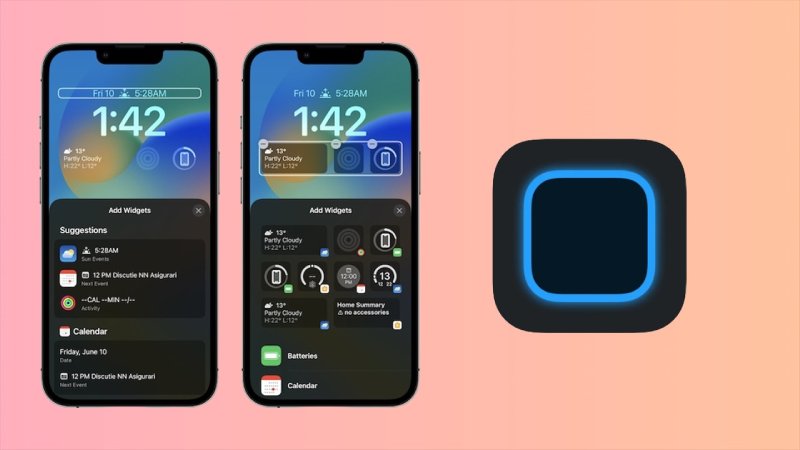
Khởi động ứng dụng tạo widget đã cài đặt.
Chọn kích thước widget mong muốn: nhỏ, vừa hoặc lớn.
Nhấn vào “Add Widget” (Thêm tiện ích) để bắt đầu tạo mới.
3. Tùy chỉnh giao diện widget
Chọn kiểu hiển thị: thời gian, ngày tháng, thời tiết, ảnh, lịch hoặc lời nhắc.
Tùy chỉnh phông chữ, màu chữ, màu nền và đường viền theo sở thích.
Thêm hình ảnh hoặc icon yêu thích để widget trở nên sinh động hơn.
Lưu lại widget sau khi hoàn tất việc chỉnh sửa.
4. Thêm widget vào màn hình chính iPhone
Nhấn và giữ vào khoảng trống trên màn hình chính để vào chế độ Jiggle (Di chuyển).
Nhấn vào dấu cộng (+) ở góc trên cùng bên trái màn hình.
Tìm và chọn ứng dụng tạo widget (ví dụ: Widgetsmith).
Chọn kích thước widget tương ứng và nhấn “Add Widget” (Thêm tiện ích).
Nhấn và giữ widget vừa thêm, chọn “Edit Widget” (Chỉnh sửa tiện ích) và chọn đúng widget bạn đã tạo.
5. Tạo ngăn xếp widget (Smart Stack)
Kéo thả một widget lên trên widget khác cùng kích thước để tạo ngăn xếp.
Vuốt lên hoặc xuống để chuyển đổi giữa các widget trong ngăn xếp.
Nhấn giữ ngăn xếp, chọn “Edit Stack” (Chỉnh sửa ngăn xếp) để sắp xếp hoặc xóa widget.
Với các bước trên, bạn hoàn toàn có thể biến màn hình iPhone thành không gian làm việc và giải trí đầy sáng tạo, tiện lợi và mang đậm dấu ấn cá nhân.
IV. ALO PHONE – Địa chỉ mua bán, sửa chữa iPhone uy tín hàng đầu
Nếu bạn đang tìm kiếm một địa chỉ đáng tin cậy để mua bán hoặc sửa chữa iPhone, ALO PHONE là lựa chọn hàng đầu với những cam kết về chất lượng và dịch vụ:
- Cam kết máy chính hãng 100% Apple quốc tế: ALO PHONE cung cấp các dòng iPhone chính hãng, đảm bảo nguồn gốc rõ ràng và chất lượng tốt nhất.
- Miễn phí dán cường lực trọn đời: Khi mua iPhone tại ALO PHONE, bạn sẽ được hưởng ưu đãi dán cường lực miễn phí suốt đời, giúp bảo vệ màn hình điện thoại luôn như mới.
- Miễn phí áp lưng bảo vệ máy: Bên cạnh dán cường lực, bạn còn được hỗ trợ dán áp lưng hoàn toàn miễn phí để bảo vệ mặt lưng iPhone khỏi trầy xước.
- Full phụ kiện kèm theo: ALO PHONE luôn cung cấp đầy đủ phụ kiện chính hãng đi kèm, bao gồm sạc, cáp và tai nghe chất lượng cao.
- Bảo hành đầy đủ, hậu mãi tốt: Khi mua iPhone tại ALO PHONE, bạn sẽ được hưởng chính sách bảo hành chính hãng cùng chế độ hậu mãi chu đáo, đảm bảo quyền lợi lâu dài cho khách hàng.
- Trả góp 0% lãi suất: ALO PHONE hỗ trợ chương trình trả góp với lãi suất 0%, giúp bạn dễ dàng sở hữu iPhone mà không cần lo lắng về tài chính.
- Dịch vụ sửa chữa chuyên nghiệp: Ngoài việc mua bán, ALO PHONE còn cung cấp dịch vụ sửa chữa, ép kính và thay thế linh kiện điện thoại với đội ngũ kỹ thuật viên chuyên nghiệp và linh kiện chính hãng.
Với những ưu đãi và dịch vụ chất lượng, ALO PHONE xứng đáng là địa chỉ mua bán và sửa chữa iPhone uy tín hàng đầu, mang lại sự an tâm và hài lòng cho khách hàng.
- Địa chỉ: 348 Phan Chu Trinh – TP Tam Kỳ – Quảng Nam
- Điện thoại: 0994.321.123
Lời kết
Việc tạo widget tùy chỉnh không chỉ giúp màn hình chính iPhone trở nên gọn gàng, khoa học mà còn thể hiện phong cách và cá tính riêng của người dùng. Thông qua bài viết hướng dẫn tạo widget tùy chỉnh trên màn hình chính iPhone do ALO PHONE chia sẻ, bạn đã nắm rõ cách thay đổi kích thước widget, chỉnh sửa ngăn xếp tiện ích và tạo icon ứng dụng độc đáo. Hy vọng với những bước hướng dẫn đơn giản này, bạn có thể thoải mái sáng tạo và sắp xếp giao diện iPhone theo sở thích của mình. Nếu cần thêm thông tin hoặc hỗ trợ, đừng ngần ngại liên hệ ALO PHONE – Địa chỉ mua bán và sửa chữa iPhone uy tín hàng đầu.