

Trong hệ sinh thái Apple, AirDrop là một công cụ mạnh mẽ giúp chia sẻ dữ liệu giữa các thiết bị như iPhone, iPad và MacBook một cách nhanh chóng, không cần dây cáp nhưng vẫn giữ nguyên chất lượng. Tuy nhiên, không phải ai cũng biết cách sử dụng tính năng này hiệu quả. Vì vậy, ALO PHONE hướng dẫn sử dụng tính năng AirDrop giữa iPhone và MacBook để giúp bạn dễ dàng chia sẻ hình ảnh, video, tài liệu mà không gặp trở ngại. Chỉ với vài thao tác đơn giản, bạn có thể gửi dữ liệu từ iPhone sang MacBook hoặc ngược lại một cách nhanh chóng. Hãy cùng ALO PHONE khám phá chi tiết cách sử dụng AirDrop trong bài viết sau!
1. AirDrop là gì?
AirDrop là một tính năng độc quyền của Apple, giúp người dùng chia sẻ dữ liệu nhanh chóng giữa các thiết bị iPhone, iPad và MacBook mà không cần sử dụng cáp kết nối. Nhờ công nghệ truyền dữ liệu không dây dựa trên Wi-Fi và Bluetooth, AirDrop cho phép gửi ảnh, video, tài liệu, danh bạ và nhiều loại tệp khác một cách an toàn, nhanh chóng mà vẫn giữ nguyên chất lượng gốc.
Không giống như các phương thức chia sẻ khác, AirDrop không yêu cầu internet mà chỉ cần hai thiết bị đặt gần nhau và bật Wi-Fi, Bluetooth. Người dùng có thể tùy chỉnh chế độ nhận dữ liệu từ “Chỉ danh bạ” hoặc “Mọi người” để đảm bảo quyền riêng tư.
Với AirDrop, việc truyền dữ liệu giữa iPhone và MacBook trở nên đơn giản, tiết kiệm thời gian và không cần sử dụng ứng dụng bên thứ ba.
2. Hướng dẫn sử dụng tính năng AirDrop giữa iPhone và MacBook
AirDrop giúp chia sẻ dữ liệu nhanh chóng giữa các thiết bị Apple, nhưng không phải ai cũng biết cách sử dụng tối ưu. Dưới đây là hướng dẫn chi tiết giúp bạn dễ dàng chia sẻ tệp giữa iPhone và MacBook.
2.1. Cách bật AirDrop trên iPhone
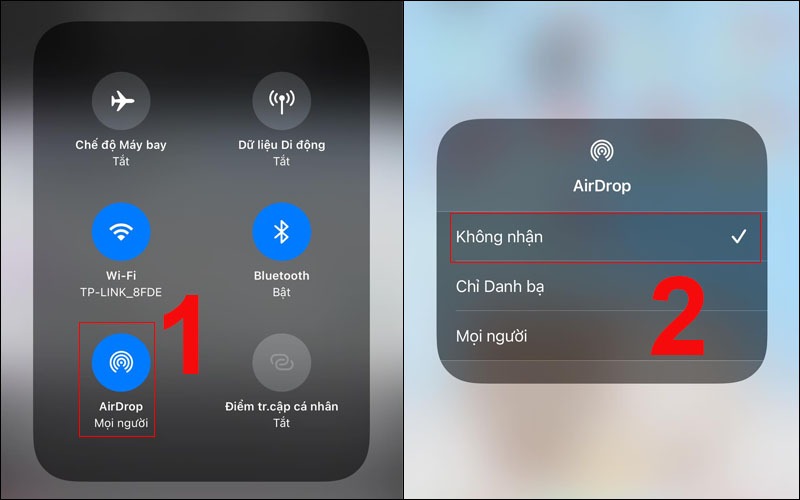
Hướng dẫn nhanh:
- Vuốt màn hình để mở Trung tâm điều khiển.
- Nhấn giữ biểu tượng Wi-Fi, chọn AirDrop.
- Chọn chế độ “Mọi người” hoặc “Chỉ danh bạ” để nhận dữ liệu.
Hướng dẫn chi tiết:
- Bước 1: Vuốt màn hình từ trên xuống (iPhone có Face ID) hoặc từ dưới lên (iPhone có nút Home) để mở Trung tâm điều khiển.
- Bước 2: Nhấn giữ nhóm biểu tượng gồm Wi-Fi, Bluetooth và Dữ liệu di động.
- Bước 3: Nhấn vào AirDrop, sau đó chọn Mọi người để có thể nhận dữ liệu từ bất kỳ thiết bị nào.
Lưu ý: Nếu bạn chỉ muốn nhận dữ liệu từ danh bạ, hãy chọn Chỉ danh bạ.
2.2. Cách chia sẻ dữ liệu qua AirDrop trên iPhone
- Bước 1: Mở ứng dụng Ảnh, Tệp hoặc Ghi chú và chọn dữ liệu cần gửi.
- Bước 2: Nhấn vào biểu tượng Chia sẻ (hình mũi tên đi lên).
- Bước 3: Chọn AirDrop, sau đó đợi thiết bị tìm MacBook.
- Bước 4: Chọn MacBook cần gửi dữ liệu.
- Bước 5: Trên MacBook, nhấn Chấp nhận để hoàn tất quá trình chia sẻ.
Nếu AirDrop không hiển thị thiết bị nhận, hãy kiểm tra xem MacBook có đang bật Bluetooth và Wi-Fi không.
2.3. Cách bật AirDrop trên MacBook
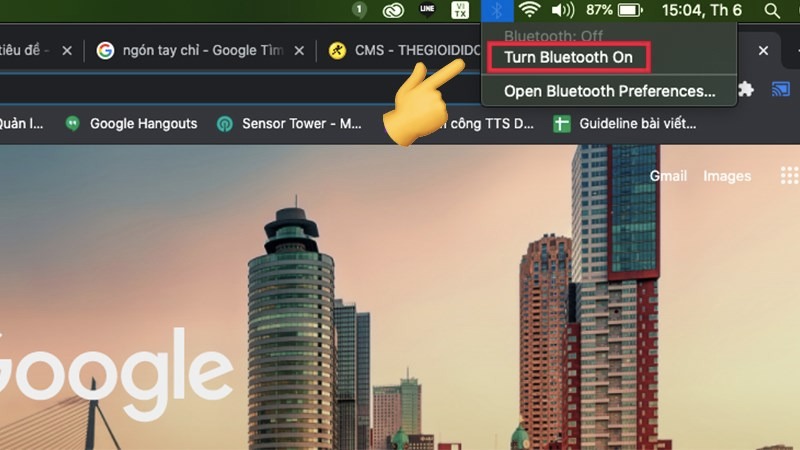
Hướng dẫn nhanh:
- Mở Finder > Chọn AirDrop trong thanh bên.
- Chọn chế độ nhận dữ liệu Mọi người hoặc Chỉ danh bạ.
- Đảm bảo Bluetooth và Wi-Fi đã bật.
Hướng dẫn chi tiết:
- Bước 1: Nhấp vào biểu tượng Wi-Fi và Bluetooth ở góc trên bên phải màn hình MacBook để bật.
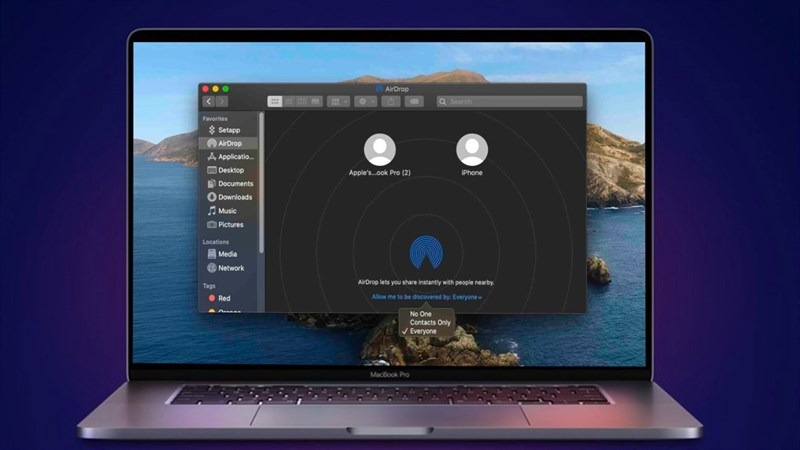
- Bước 2: Mở ứng dụng Finder, chọn AirDrop từ thanh bên trái.
- Bước 3: Ở cuối cửa sổ AirDrop, chọn Mọi người hoặc Chỉ danh bạ để nhận tệp từ iPhone.
Nếu không tìm thấy AirDrop trong Finder, hãy vào Cài đặt hệ thống > General > AirDrop & Handoff, đảm bảo tính năng này đang bật.
2.4. Cách chia sẻ dữ liệu từ MacBook qua AirDrop
- Bước 1: Mở Finder hoặc ứng dụng chứa dữ liệu cần gửi.
- Bước 2: Chọn file muốn gửi, nhấn biểu tượng chia sẻ (hình mũi tên đi lên) hoặc chuột phải vào file, chọn Chia sẻ > AirDrop.
- Bước 3: Chờ MacBook tìm iPhone, sau đó chọn thiết bị để gửi.
- Bước 4: Trên iPhone, nhấn Chấp nhận để nhận file.
Nếu quá trình gửi chậm, hãy kiểm tra khoảng cách giữa hai thiết bị và đảm bảo không có kết nối Wi-Fi yếu gây gián đoạn.
3. Lưu ý khi sử dụng AirDrop để tránh lỗi kết nối
AirDrop là một công cụ chia sẻ dữ liệu nhanh chóng và tiện lợi giữa các thiết bị Apple, tuy nhiên đôi khi người dùng có thể gặp phải lỗi kết nối khiến việc gửi và nhận dữ liệu không thành công. Để đảm bảo AirDrop hoạt động ổn định, bạn cần lưu ý những điểm quan trọng sau:
- Đảm bảo Wi-Fi và Bluetooth đã bật trên cả hai thiết bị: AirDrop hoạt động dựa trên hai kết nối này, vì vậy nếu một trong hai bị tắt, thiết bị sẽ không thể nhận diện và kết nối với nhau. Hãy kiểm tra lại trong phần Cài đặt hoặc Trung tâm điều khiển.
- Kiểm tra chế độ nhận AirDrop có đang bật “Mọi người” không: Nếu bạn đặt chế độ “Chỉ danh bạ”, thiết bị có thể không tìm thấy nhau nếu không có trong danh bạ iCloud. Chuyển sang chế độ “Mọi người” để đảm bảo kết nối tốt nhất.
- Đặt hai thiết bị gần nhau để kết nối tốt hơn: AirDrop sử dụng Bluetooth để tìm thiết bị và Wi-Fi để truyền dữ liệu, do đó khoảng cách quá xa có thể làm gián đoạn kết nối. Hãy đặt iPhone và MacBook gần nhau để tối ưu hiệu suất truyền tải.
- Cập nhật iOS và macOS lên phiên bản mới nhất nếu gặp lỗi: Nếu AirDrop không hoạt động dù đã kiểm tra các cài đặt, hãy kiểm tra và cập nhật hệ điều hành lên phiên bản mới nhất. Apple thường xuyên phát hành các bản cập nhật để sửa lỗi và tối ưu hiệu suất kết nối.
4. ALO PHONE – Địa chỉ mua bán, sửa chữa iPhone, MacBook uy tín
ALO PHONE là địa chỉ đáng tin cậy chuyên cung cấp các sản phẩm iPhone, MacBook chính hãng với mức giá hợp lý cùng nhiều chính sách ưu đãi hấp dẫn. Ngoài ra, ALO PHONE còn cung cấp dịch vụ sửa chữa chuyên nghiệp, giúp khách hàng khắc phục mọi sự cố phần cứng và phần mềm một cách nhanh chóng, hiệu quả.
- Mua bán iPhone, MacBook chính hãng: Cam kết sản phẩm chất lượng, nguyên bản 100%, bảo hành đầy đủ, hỗ trợ trả góp lãi suất 0%.
- Dịch vụ sửa chữa chuyên nghiệp: Cung cấp các dịch vụ sửa chữa, thay thế linh kiện chính hãng, ép kính iPhone, thay pin, khắc phục lỗi phần cứng và phần mềm nhanh chóng.
- Chính sách bảo hành và hậu mãi tốt: Bảo hành dài hạn, hỗ trợ khách hàng tận tình, miễn phí dán cường lực trọn đời khi mua máy tại ALO PHONE.
- Giá cả cạnh tranh, minh bạch: Cung cấp sản phẩm và dịch vụ với mức giá tốt nhất thị trường, báo giá công khai, không phát sinh chi phí ẩn.
ALO PHONE luôn sẵn sàng phục vụ khách hàng với tiêu chí “Uy tín – Chất lượng – Giá tốt”, mang đến trải nghiệm mua sắm và sửa chữa iPhone, MacBook chuyên nghiệp nhất.
- Địa chỉ: 348 Phan Chu Trinh – TP Tam Kỳ – Quảng Nam
- Điện thoại: 0994.321.123
Lời kết
AirDrop là một tính năng vô cùng hữu ích, giúp việc trao đổi dữ liệu giữa iPhone và MacBook trở nên dễ dàng hơn bao giờ hết. Chỉ cần bật Bluetooth, Wi-Fi và làm theo các bước hướng dẫn, bạn có thể chia sẻ dữ liệu một cách mượt mà mà không cần đến cáp kết nối. Hy vọng với bài viết ALO PHONE hướng dẫn sử dụng tính năng AirDrop giữa iPhone và MacBook, bạn đã nắm rõ cách thực hiện để áp dụng vào công việc và cuộc sống hàng ngày. Nếu gặp khó khăn khi sử dụng iPhone hoặc MacBook, đừng ngần ngại liên hệ ALO PHONE – địa chỉ mua bán, sửa chữa thiết bị Apple chính hãng, uy tín!