
Pin là một trong những yếu tố quan trọng quyết định hiệu suất hoạt động của iPhone. Nếu pin bị chai, dung lượng giảm sút hoặc sụt nhanh, thiết bị có thể hoạt động kém ổn định. Vì vậy, kiểm tra tình trạng pin thường xuyên là điều cần thiết để đảm bảo iPhone hoạt động bền bỉ. ALO PHONE bật mí cách kiểm tra tình trạng pin trên iPhone một cách đơn giản, giúp bạn dễ dàng theo dõi dung lượng, hiệu suất và mức tiêu hao năng lượng của pin. Nếu phát hiện dấu hiệu bất thường, bạn có thể áp dụng các biện pháp khắc phục kịp thời. Hãy cùng ALO PHONE tìm hiểu ngay cách kiểm tra pin iPhone chính xác nhất!
I. Cách kiểm tra tình trạng pin trên iPhone
Pin là một trong những bộ phận quan trọng nhất trên iPhone, quyết định thời gian sử dụng và hiệu suất của thiết bị. Việc kiểm tra tình trạng pin giúp bạn biết được dung lượng còn lại, hiệu suất hoạt động và khi nào cần thay pin để đảm bảo trải nghiệm tốt nhất. Dưới đây, ALO PHONE bật mí cách kiểm tra tình trạng pin trên iPhone một cách chi tiết, giúp bạn chủ động theo dõi và bảo vệ pin hiệu quả.
1. Kiểm tra thông tin tình trạng pin
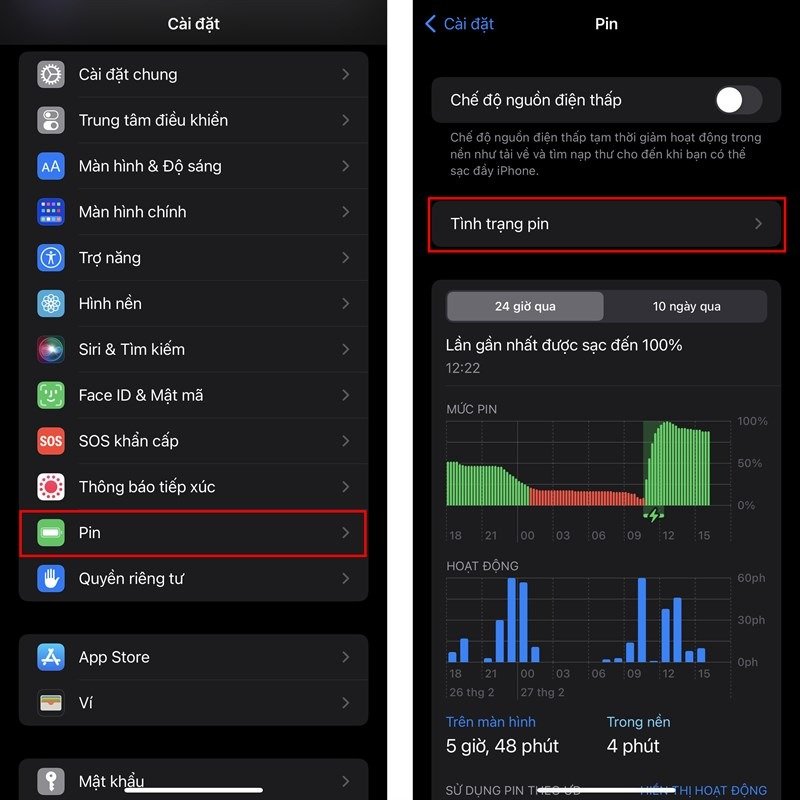
Apple cung cấp tính năng kiểm tra tình trạng pin giúp người dùng dễ dàng theo dõi hiệu suất và dung lượng pin hiện tại. Để kiểm tra, bạn thực hiện theo các bước sau:
Bước 1: Truy cập cài đặt pin
Mở ứng dụng Cài đặt trên iPhone.
Cuộn xuống và chọn Pin.
Nhấn vào Tình trạng pin & Sạc.
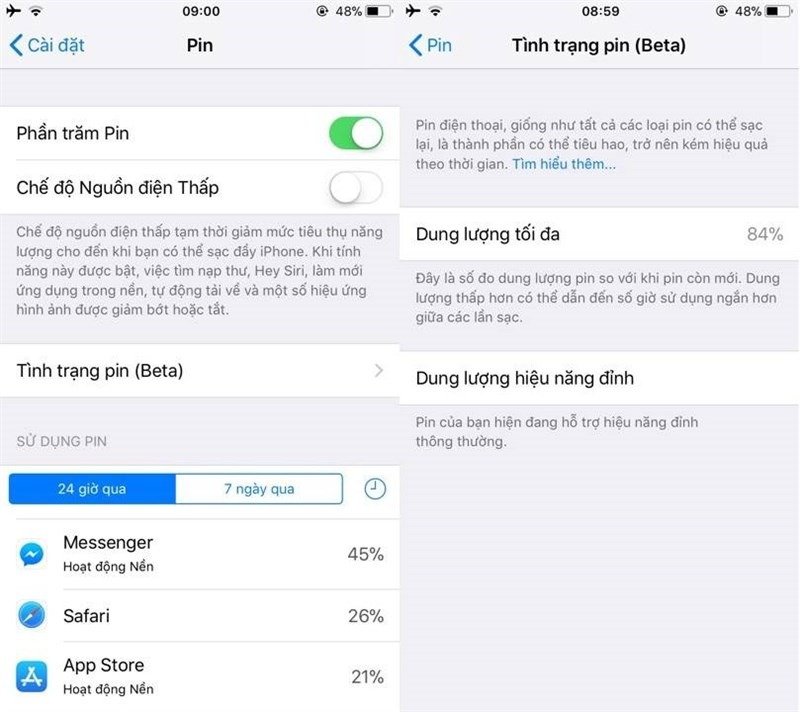
Bước 2: Xem thông tin chi tiết
Tại đây, bạn sẽ thấy các thông tin quan trọng sau:
- Dung lượng tối đa: Đây là phần trăm dung lượng pin còn lại so với lúc mới xuất xưởng. Nếu chỉ số này dưới 80%, có thể pin đã chai và cần thay mới.
- Hiệu năng đỉnh: Hiển thị khả năng duy trì hiệu suất của pin. Nếu pin quá yếu, iPhone có thể giảm hiệu suất để tránh sập nguồn đột ngột.
- Thông báo bảo trì: Nếu hệ thống hiển thị thông báo “Pin của bạn cần được bảo trì”, nghĩa là pin đã xuống cấp và cần thay thế sớm.
2. Xem mức sử dụng pin theo thời gian
Ngoài tình trạng pin, bạn cũng có thể theo dõi mức tiêu hao năng lượng theo thời gian để kiểm soát việc sử dụng hợp lý hơn.
Bước 1: Truy cập cài đặt pin
Vào Cài đặt > Pin.
Bước 2: Xem biểu đồ sử dụng pin
Tại đây, iPhone cung cấp hai biểu đồ chi tiết:
- Biểu đồ mức pin (trong 24 giờ qua): Hiển thị mức pin còn lại trong từng khoảng thời gian, khoảng thời gian sạc và các giai đoạn khi iPhone ở chế độ tiết kiệm pin.
- Biểu đồ sử dụng pin (trong 10 ngày qua): Hiển thị lượng pin tiêu thụ mỗi ngày để bạn dễ dàng so sánh mức tiêu hao năng lượng theo thời gian.
Bước 3: Theo dõi mức tiêu thụ pin theo ứng dụng
- Sử dụng pin theo ứng dụng: Hiển thị tỷ lệ phần trăm pin mà từng ứng dụng đã sử dụng.
- Hoạt động theo ứng dụng: Hiển thị thời gian sử dụng từng ứng dụng, giúp bạn nhận biết ứng dụng nào gây hao pin nhiều nhất.
Nếu một ứng dụng tiêu hao quá nhiều pin, bạn có thể cân nhắc hạn chế sử dụng hoặc kiểm tra xem có bản cập nhật nào tối ưu hơn không.
3. Gợi ý tiết kiệm pin hiệu quả
Nếu iPhone của bạn nhanh hết pin, hãy áp dụng các mẹo sau để tối ưu thời gian sử dụng:
- Kích hoạt Chế độ nguồn điện thấp: Giúp giảm mức tiêu hao năng lượng bằng cách tắt các tính năng nền không cần thiết.
- Giảm độ sáng màn hình: Truy cập Cài đặt > Màn hình & Độ sáng và điều chỉnh độ sáng phù hợp.
- Tắt ứng dụng chạy nền: Vào Cài đặt > Cài đặt chung > Làm mới ứng dụng trong nền và tắt ứng dụng không cần thiết.
- Tắt dịch vụ vị trí: Vào Cài đặt > Quyền riêng tư & Bảo mật > Dịch vụ định vị và tắt định vị với các ứng dụng không cần thiết.
- Tắt thông báo không quan trọng: Giảm số lượng ứng dụng gửi thông báo giúp tiết kiệm pin đáng kể.
II. Khi nào cần thay pin iPhone?
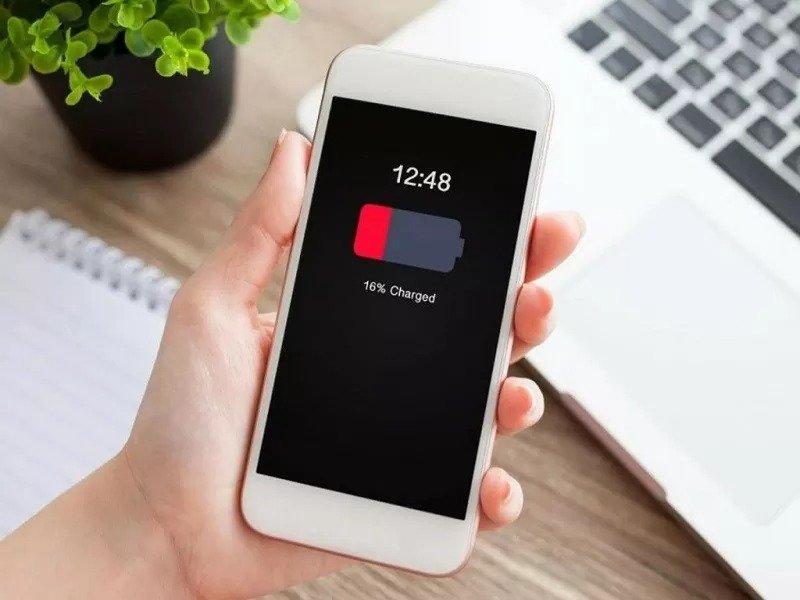
Dù pin iPhone có tuổi thọ cao, nhưng sau thời gian dài sử dụng, pin sẽ dần chai và cần thay mới. Dưới đây là một số dấu hiệu cho thấy bạn nên thay pin iPhone ngay:
- Dung lượng pin giảm dưới 80% (Xem trong Cài đặt > Pin > Tình trạng pin & Sạc).
- Pin tụt nhanh, sạc đầy nhưng nhanh hết dù không sử dụng nhiều.
- iPhone bị sập nguồn đột ngột ngay cả khi pin còn phần trăm.
- Máy nóng bất thường khi sử dụng, đặc biệt khi sạc.
- Hiệu suất chậm do iPhone giảm hiệu năng để bảo vệ pin.
- Thông báo bảo trì pin xuất hiện từ Apple.
Nếu gặp bất kỳ dấu hiệu nào trên, bạn nên thay pin sớm để đảm bảo hiệu suất và tránh ảnh hưởng đến linh kiện khác.
III. Địa chỉ kiểm tra và thay pin iPhone uy tín – ALO PHONE
Nếu bạn cần kiểm tra và thay pin iPhone với chất lượng đảm bảo, ALO PHONE là địa chỉ uy tín mà bạn có thể tin tưởng. Chúng tôi cam kết:
- Kiểm tra pin miễn phí, tư vấn tình trạng pin chi tiết trước khi thay.
- Pin chính hãng 100%, đạt chuẩn Apple, an toàn và bền bỉ.
- Thay pin nhanh chóng, chỉ mất khoảng 30 phút, không để khách hàng chờ đợi lâu.
- Bảo hành đầy đủ, đảm bảo quyền lợi sau khi thay pin.
- Giá cả hợp lý, minh bạch, không phát sinh chi phí ẩn.
- Miễn phí dán cường lực, vệ sinh máy, hỗ trợ khách hàng tận tình.
- Chính sách trả góp 0%, giúp khách hàng linh hoạt trong thanh toán.
- Đội ngũ kỹ thuật viên giàu kinh nghiệm, đảm bảo thao tác chuyên nghiệp, an toàn.
Nếu iPhone của bạn có dấu hiệu chai pin, sụt pin nhanh hoặc hiển thị thông báo bảo trì, hãy đến ngay ALO PHONE hoặc liên hệ để được tư vấn và hỗ trợ nhanh chóng.
- Địa chỉ: 348 Phan Chu Trinh – TP Tam Kỳ – Quảng Nam
- Điện thoại: 0994.321.123
Lời kết
Kiểm tra tình trạng pin iPhone là bước quan trọng giúp bạn theo dõi mức pin và tối ưu hóa thời gian sử dụng. Với hướng dẫn chi tiết từ ALO PHONE bật mí cách kiểm tra tình trạng pin trên iPhone, bạn có thể dễ dàng kiểm tra và áp dụng các biện pháp tiết kiệm pin hiệu quả. Nếu pin iPhone có dấu hiệu chai hoặc cần thay mới, hãy đến ALO PHONE – 348 Phan Chu Trinh, Tam Kỳ để được kiểm tra và thay pin chính hãng với chế độ bảo hành tốt nhất. Liên hệ ngay để nhận tư vấn miễn phí và dịch vụ sửa chữa chuyên nghiệp.