Trong quá trình nâng cấp lên iPhone, nhiều người thường lo lắng về việc chuyển dữ liệu từ thiết bị Android sang hệ điều hành iOS. Hiểu được nhu cầu đó, ALO PHONE mang đến hướng dẫn chi tiết và dễ hiểu cách chuyển dữ liệu từ Android sang Iphone giúp bạn chuyển toàn bộ thông tin nhanh chóng và an toàn. Với sự hỗ trợ của ứng dụng Move to iOS – Công cụ chính chủ từ Apple, bạn có thể dễ dàng sao lưu và di chuyển các dữ liệu quan trọng như tài khoản Google, tin nhắn, hình ảnh, bookmark… Chỉ với vài bước đơn giản, bạn sẽ hoàn tất quá trình này mà không cần đến kỹ thuật viên chuyên nghiệp.
I. Hướng dẫn chi tiết cách chuyển dữ liệu từ Android sang iPhone
Việc chuyển dữ liệu từ Android sang iPhone có thể khiến nhiều người bối rối, đặc biệt khi bạn lo lắng về việc mất tin nhắn, hình ảnh hay danh bạ quan trọng. Để giúp bạn dễ dàng thực hiện điều này, ứng dụng Move to iOS của Apple là công cụ hỗ trợ tối ưu, giúp chuyển mọi dữ liệu cần thiết nhanh chóng và an toàn. Dưới đây là hướng dẫn chi tiết từng bước để bạn hoàn tất việc chuyển đổi thông tin từ Android sang iPhone một cách hiệu quả.
Bước 1: Sao lưu dữ liệu trên Android
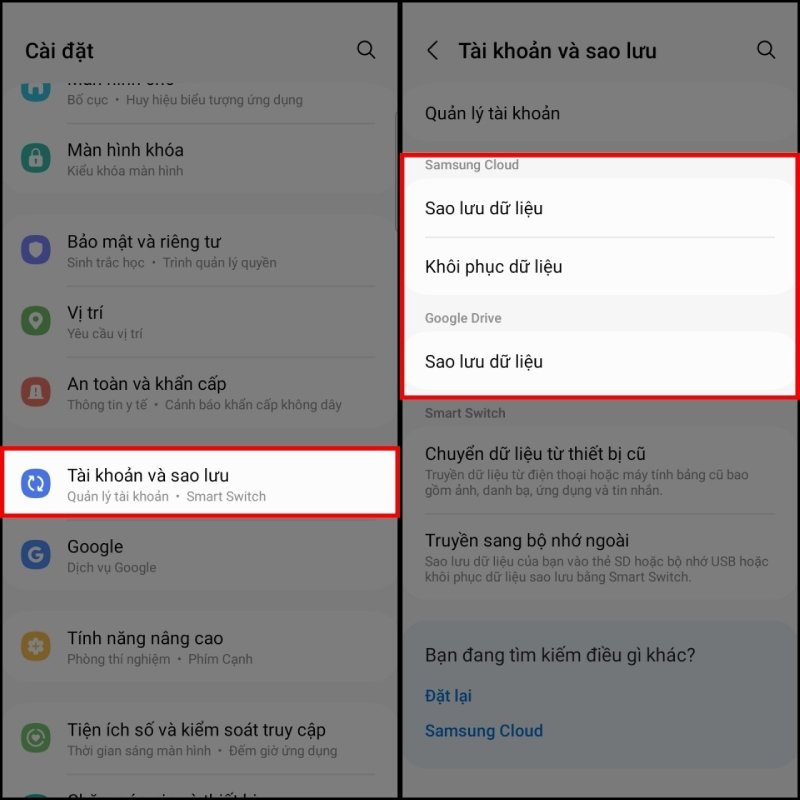
Trước khi bắt đầu chuyển dữ liệu, việc đầu tiên bạn cần làm là sao lưu toàn bộ thông tin quan trọng trên điện thoại Android. Việc này giúp bạn tránh mất mát dữ liệu trong trường hợp xảy ra sự cố khi di chuyển. Để sao lưu, hãy vào Cài đặt trên điện thoại, chọn Tài khoản và sao lưu hoặc Sao lưu & khôi phục (tùy từng dòng máy). Tiếp theo, chọn Sao lưu dữ liệu trên Cloud hoặc Google Drive. Tại đây, bạn đánh dấu chọn các mục cần sao lưu như Danh bạ, Tin nhắn, Hình ảnh, Video, và Ứng dụng. Cuối cùng, nhấn Sao lưu ngay và đợi quá trình hoàn tất. Như vậy, tất cả dữ liệu của bạn đã được bảo vệ an toàn trước khi thực hiện bước tiếp theo.
Bước 2: Chuẩn bị hai thiết bị Android và iPhone
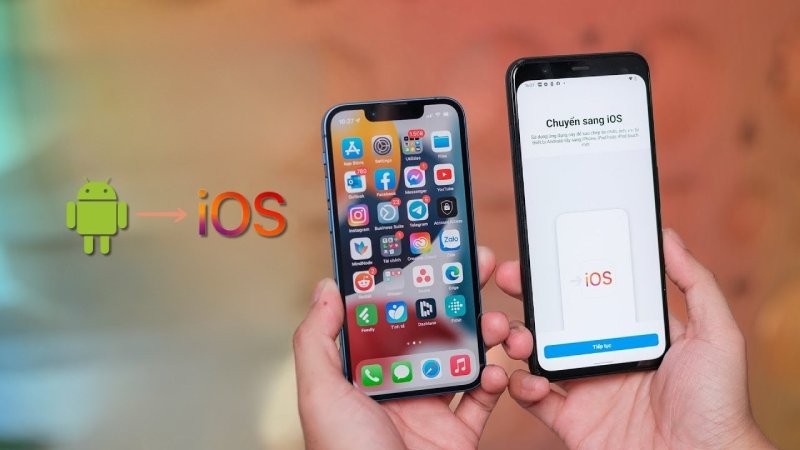
Để quá trình chuyển dữ liệu diễn ra suôn sẻ, bạn cần đảm bảo cả hai thiết bị Android và iPhone được chuẩn bị đầy đủ. Trước hết, hãy cắm sạc cho cả hai máy để tránh tình trạng hết pin giữa chừng. Đồng thời, hãy kết nối cả hai thiết bị với cùng một mạng Wi-Fi ổn định để quá trình truyền tải dữ liệu không bị gián đoạn. Trên iPhone mới (hoặc iPhone vừa được khôi phục cài đặt gốc), khi bạn bắt đầu cài đặt, sẽ xuất hiện màn hình Ứng dụng & Dữ liệu. Tại đây, bạn chọn Di chuyển dữ liệu từ Android, sau đó nhấn Next (Tiếp tục) để nhận mã xác minh. Mã này sẽ được sử dụng để kết nối hai thiết bị ở bước tiếp theo.
Bước 3: Tải và mở ứng dụng Move to iOS trên Android
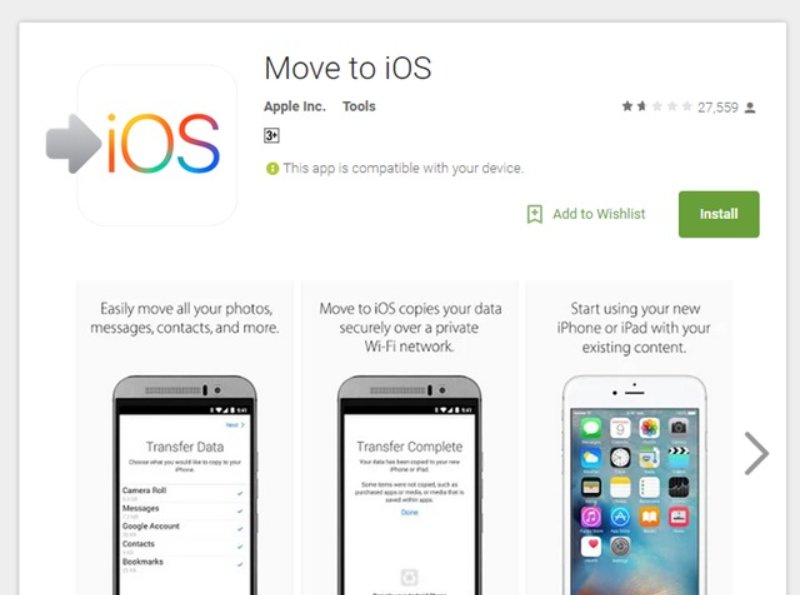
Sau khi chuẩn bị xong hai thiết bị, bạn cần cài đặt ứng dụng Move to iOS trên điện thoại Android. Truy cập CH Play (Google Play Store), tìm kiếm ứng dụng Move to iOS và nhấn Cài đặt. Sau khi ứng dụng được cài đặt thành công, mở ứng dụng lên và chấp nhận Các điều khoản và chính sách riêng tư của Apple. Tiếp tục nhấn Next (Tiếp tục) cho đến khi ứng dụng yêu cầu nhập mã xác minh. Đây chính là mã được hiển thị trên iPhone của bạn ở bước trước.
Bước 4: Nhập mã xác minh và chuyển dữ liệu
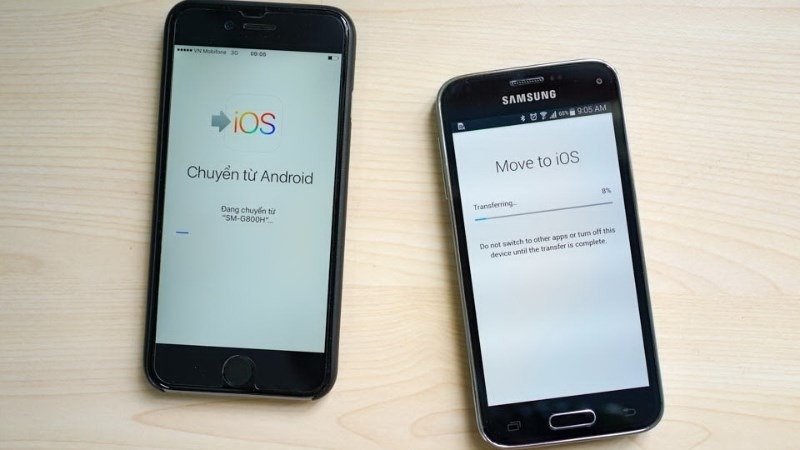
Khi ứng dụng Move to iOS trên Android yêu cầu, bạn nhập chính xác mã xác minh gồm 6 hoặc 10 chữ số hiển thị trên iPhone của mình. Sau khi nhập xong, cả hai thiết bị sẽ bắt đầu kết nối với nhau qua Wi-Fi Direct. Tiếp theo, trên điện thoại Android, bạn chọn các loại dữ liệu muốn chuyển như Danh bạ, Tin nhắn, Hình ảnh, Video, Tài khoản Google, và Bookmark trình duyệt. Nhấn Next (Tiếp tục) và chờ quá trình chuyển dữ liệu hoàn tất. Tốc độ truyền tải sẽ phụ thuộc vào dung lượng dữ liệu và chất lượng kết nối Wi-Fi. Sau khi hoàn tất, iPhone của bạn sẽ nhận được toàn bộ thông tin từ Android và bạn có thể bắt đầu sử dụng thiết bị mới với đầy đủ dữ liệu cần thiết.
II. Lưu ý khi chuyển dữ liệu từ Android sang iPhone
Trong quá trình chuyển dữ liệu, để tránh xảy ra lỗi và đảm bảo mọi thông tin được di chuyển đầy đủ, bạn cần lưu ý một số điều quan trọng sau đây:
- Đảm bảo kết nối Wi-Fi ổn định và hai thiết bị được sạc đầy: Để quá trình chuyển dữ liệu diễn ra suôn sẻ, hãy chắc chắn rằng cả hai thiết bị Android và iPhone đều được kết nối cùng một mạng Wi-Fi ổn định. Đồng thời, pin phải được sạc đầy hoặc cắm sạc trong suốt quá trình để tránh việc thiết bị tắt máy giữa chừng, gây gián đoạn hoặc mất mát dữ liệu.
- Dung lượng dữ liệu lớn sẽ mất nhiều thời gian hơn để chuyển: Tốc độ chuyển dữ liệu phụ thuộc vào dung lượng thông tin bạn muốn di chuyển. Nếu dữ liệu quá nhiều như hình ảnh, video hay tệp tin lớn, thời gian truyền tải có thể kéo dài hơn. Vì vậy, hãy kiên nhẫn chờ đợi và không ngắt kết nối giữa chừng.
- Move to iOS chỉ hoạt động trên iPhone mới hoặc vừa được khôi phục cài đặt gốc: Ứng dụng Move to iOS chỉ hoạt động khi iPhone đang trong quá trình thiết lập ban đầu hoặc vừa được reset về trạng thái xuất xưởng. Nếu iPhone của bạn đã qua sử dụng, bạn cần khôi phục cài đặt gốc để sử dụng tính năng này.
Hướng dẫn sử dụng tính năng AssistiveTouch trên iPhone đơn giản hiệu quả
III. ALO PHONE – Địa chỉ mua bán, sửa chữa iPhone uy tín hàng đầu
Nếu bạn đang tìm kiếm một địa chỉ đáng tin cậy để mua iPhone chính hãng hoặc sửa chữa điện thoại chất lượng, ALO PHONE chính là lựa chọn hàng đầu dành cho bạn. Với nhiều năm kinh nghiệm và đội ngũ kỹ thuật viên chuyên nghiệp, ALO PHONE luôn cam kết mang đến dịch vụ tốt nhất cho khách hàng:
- Sản phẩm chính hãng 100%: ALO PHONE cung cấp iPhone quốc tế chính hãng Apple với nguồn gốc rõ ràng và đầy đủ giấy tờ bảo hành. Bạn hoàn toàn yên tâm về chất lượng thiết bị khi mua hàng tại đây.
- Chế độ ưu đãi hấp dẫn: Khi mua iPhone tại ALO PHONE, bạn được miễn phí dán cường lực trọn đời, tặng kèm ốp lưng chất lượng cao và bộ phụ kiện đầy đủ. Ngoài ra, cửa hàng còn hỗ trợ trả góp 0% với thủ tục nhanh chóng, giúp bạn dễ dàng sở hữu chiếc iPhone yêu thích.
- Dịch vụ hậu mãi và bảo hành tận tâm: ALO PHONE cung cấp chính sách bảo hành đầy đủ và dịch vụ chăm sóc khách hàng chuyên nghiệp. Sau thời gian bảo hành, bạn vẫn nhận được sự hỗ trợ tốt nhất với chi phí hợp lý.
- Sửa chữa điện thoại uy tín: Ngoài dịch vụ mua bán, ALO PHONE còn chuyên sửa chữa iPhone, thay màn hình, ép kính và khắc phục các lỗi phần cứng, phần mềm với linh kiện chính hãng và bảo hành dài hạn.
Với những ưu điểm vượt trội, ALO PHONE xứng đáng là địa chỉ tin cậy để bạn mua sắm và sửa chữa iPhone. Đừng quên ghé thăm ALO PHONE để nhận được dịch vụ tốt nhất nhé!
- Địa chỉ: 348 Phan Chu Trinh – TP Tam Kỳ – Quảng Nam
- Điện thoại: 0994.321.123
Lời kết
Với các bước hướng dẫn chi tiết cách chuyển dữ liệu từ Android sang Iphone từ ALO PHONE, việc chuyển dữ liệu từ Android sang iPhone giờ đây không còn là vấn đề phức tạp. Nhờ ứng dụng Move to iOS, bạn có thể đảm bảo mọi thông tin quan trọng được chuyển sang thiết bị mới một cách đầy đủ và nhanh chóng. Nếu bạn đang tìm kiếm một địa chỉ mua bán và sửa chữa iPhone uy tín, ALO PHONE cam kết mang lại sản phẩm chính hãng cùng dịch vụ hậu mãi tốt nhất. Đừng quên chia sẻ bài viết này đến bạn bè để cùng nhau thực hiện việc chuyển đổi dữ liệu dễ dàng nhé!