
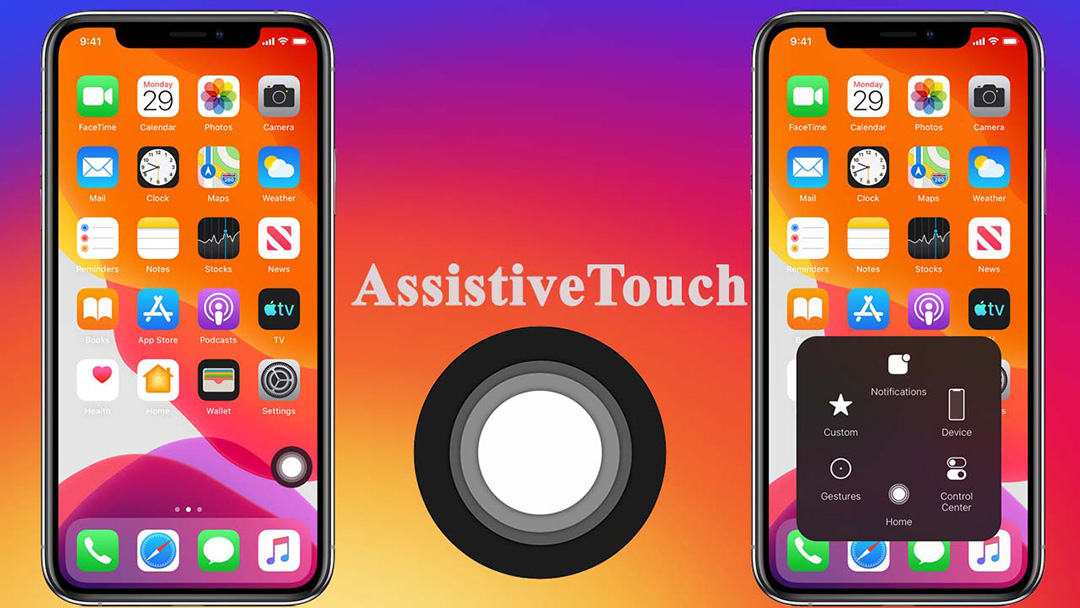
Hướng dẫn sử dụng tính năng AssistiveTouch trên iPhone đơn giản hiệu quả giúp người dùng dễ dàng thao tác với thiết bị mà không cần nhấn các nút vật lý. Đây là một công cụ hỗ trợ tuyệt vời dành cho những ai gặp khó khăn trong việc sử dụng cảm ứng hoặc muốn tối ưu hóa trải nghiệm trên iPhone. Với AssistiveTouch, bạn có thể thực hiện các tác vụ như điều chỉnh âm lượng, chụp màn hình, truy cập Siri, sử dụng Apple Pay và nhiều thao tác tiện lợi khác. Trong bài viết này, ALO PHONE sẽ hướng dẫn chi tiết cách kích hoạt, tùy chỉnh và sử dụng AssistiveTouch để giúp bạn tận dụng tối đa tính năng hữu ích này một cách đơn giản và hiệu quả nhất.
I. AssistiveTouch ở trên điện thoại iPhone là gì?
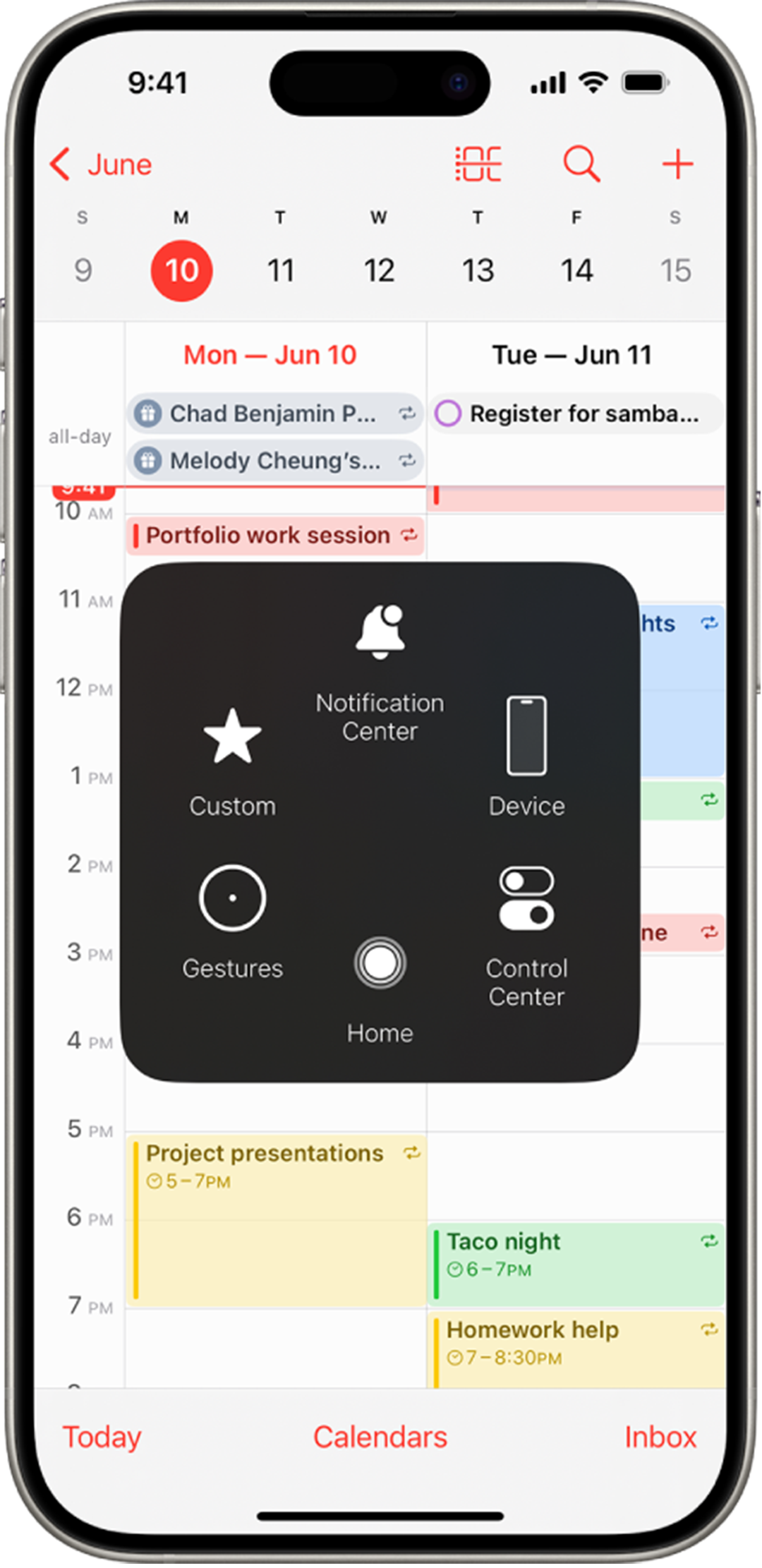
AssistiveTouch là một tính năng hỗ trợ trên iPhone, giúp người dùng thao tác nhanh mà không cần sử dụng các phím cứng như nút Home, nút nguồn hay nút âm lượng. Tính năng này trên Iphone đặc biệt hữu ích cho những người gặp khó khăn trong việc sử dụng màn hình cảm ứng hoặc muốn tối ưu hóa thao tác trên thiết bị.
Với tính năng AssistiveTouch trên Iphone, bạn có thể:
- Truy cập nhanh các chức năng quan trọng như mở Trung tâm điều khiển, Trung tâm thông báo, kích hoạt Siri, điều chỉnh âm lượng, chụp ảnh màn hình, sử dụng Apple Pay hoặc thực hiện SOS khẩn cấp.
- Tạo cử chỉ tùy chỉnh giúp thao tác dễ dàng hơn.
- Điều khiển iPhone bằng thiết bị con trỏ như chuột hoặc bàn di chuột.
- Tùy chỉnh menu AssistiveTouch theo nhu cầu cá nhân để truy cập nhanh các tác vụ thường dùng.
Tính năng này có thể bật dễ dàng qua Siri hoặc trong cài đặt.
Tại sao nên chọn Iphone 16 Pro Max thay vì các mẫu Android khác?
II. Hướng dẫn sử dụng tính năng AssistiveTouch trên iPhone đơn giản hiệu quả
AssistiveTouch là một công cụ hữu ích giúp bạn thao tác trên iPhone nhanh hơn, đặc biệt nếu bạn gặp khó khăn khi sử dụng các nút vật lý hoặc muốn tối ưu hóa trải nghiệm sử dụng. Với tính năng này, bạn có thể dễ dàng truy cập các chức năng quan trọng như chụp màn hình, điều chỉnh âm lượng, mở Siri, thậm chí điều khiển iPhone bằng thiết bị con trỏ. Trong phần này, ALO PHONE sẽ hướng dẫn chi tiết cách bật và tùy chỉnh AssistiveTouch để sử dụng đơn giản và hiệu quả nhất!
1. Hướng dẫn sử dụng tính năng AssistiveTouch trên iPhone – Cách bật AssistiveTouch trên iPhone
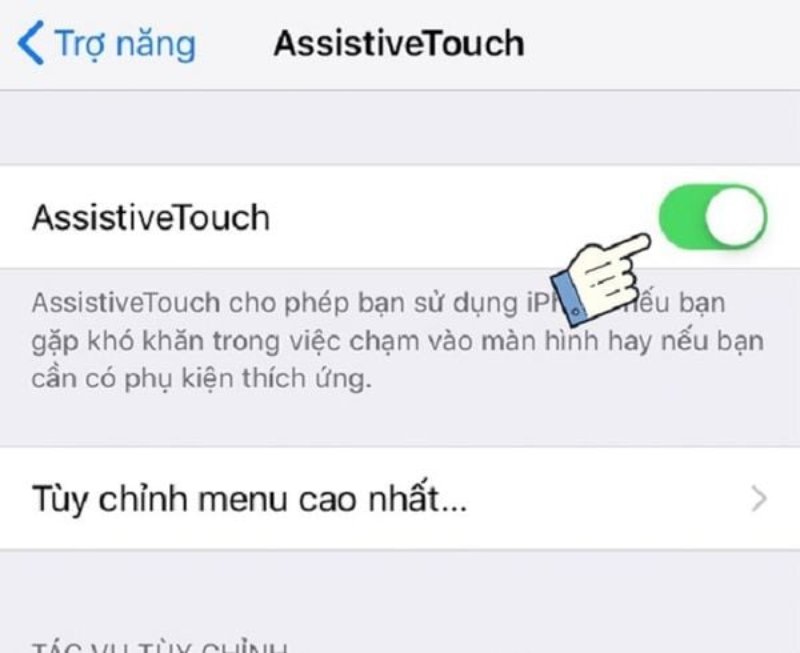
AssistiveTouch có thể bật nhanh chóng bằng cách sử dụng Siri hoặc truy cập vào cài đặt. Nếu bạn thích sử dụng lệnh thoại, chỉ cần nói “Hey Siri, turn on AssistiveTouch”, Siri sẽ tự động kích hoạt tính năng này. Nếu muốn bật theo cách thủ công, hãy làm theo các bước sau:
- Vào phần Cài đặt > bấm vào Trợ năng > chọn Cảm ứng > chọn AssistiveTouch.
- Bật AssistiveTouch, ngay lập tức biểu tượng nút ảo sẽ xuất hiện trên màn hình.
2. Tùy chỉnh AssistiveTouch theo nhu cầu
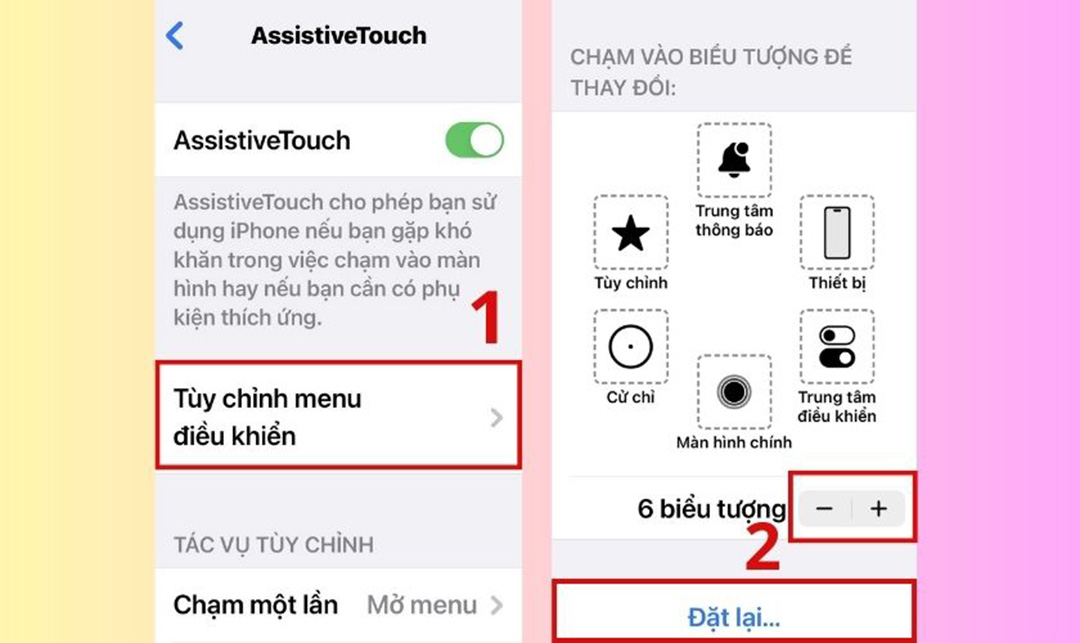
Sau khi bật AssistiveTouch, bạn có thể tùy chỉnh menu theo ý muốn:
Tùy chỉnh menu cao nhất: Thay đổi số lượng biểu tượng và chức năng xuất hiện trong menu.
- Gán tác vụ cho các thao tác chạm: Bạn có thể thiết lập các thao tác chạm một lần, chạm hai lần, nhấn giữ hoặc 3D Touch để mở nhanh các chức năng như chụp ảnh màn hình, khóa màn hình, bật Siri,…
- Tạo cử chỉ mới: Nếu thường xuyên thực hiện các cử chỉ như xoay hoặc chụm, bạn có thể tạo và lưu trữ chúng để sử dụng sau này.
- Điều chỉnh độ mờ: AssistiveTouch có thể làm mờ khi không sử dụng, giúp màn hình trông gọn gàng hơn.
3. Sử dụng AssistiveTouch để thực hiện các thao tác nhanh
Khi đã thiết lập xong, bạn có thể dùng AssistiveTouch để truy cập nhanh các tính năng quan trọng:
- Quay lại màn hình chính mà không cần dùng nút Home vật lý.
- Mở Trung tâm điều khiển hoặc Trung tâm thông báo nhanh chóng.
- Kích hoạt Siri mà không cần gọi bằng giọng nói hoặc giữ nút nguồn.
- Điều chỉnh âm lượng mà không cần bấm phím cứng.
- Chụp ảnh màn hình chỉ bằng một thao tác chạm.
- Sử dụng Apple Pay hoặc thực hiện cuộc gọi SOS trong trường hợp khẩn cấp.
4. Điều khiển thiết bị iPhone bằng thiết bị con trỏ
Nếu bạn muốn sử dụng chuột hoặc bàn di chuột để thao tác trên iPhone, hãy làm như sau:
- Kết nối thiết bị Bluetooth với điện thoại iPhone.
- Vào phần Cài đặt > chọn Trợ năng > chọn Cảm ứng > chọn AssistiveTouch.
- Bật hỗ trợ con trỏ, sau đó điều chỉnh tốc độ con trỏ, kích thước và kiểu dáng theo ý muốn.
5. Thiết lập Điều khiển giữ lâu
Tính năng này giúp iPhone tự động nhận diện thao tác khi bạn giữ con trỏ trên một khu vực màn hình trong thời gian nhất định. Bạn có thể điều chỉnh:
- Thời gian giữ lâu để iPhone thực hiện tác vụ tự động.
- Góc nóng để kích hoạt nhanh các chức năng như chụp ảnh màn hình, mở Siri,…
6. Sử dụng âm thanh đơn giản để điều khiển iPhone
iPhone hỗ trợ tính năng nhận diện âm thanh để thực hiện một số tác vụ nhất định. Bạn có thể thiết lập để:
- Há miệng hoặc phát âm “S” để kích hoạt các thao tác như mở khóa, chụp ảnh màn hình.
- Cài đặt trong Cài đặt > Trợ năng > Cảm ứng > AssistiveTouch > Tác vụ âm thanh.
7. Tạo cử chỉ tùy chỉnh để thao tác nhanh hơn
Bạn có thể tạo cử chỉ tùy chỉnh như:
- Vuốt nhiều ngón tay cùng lúc để thao tác nhanh hơn.
- Chạm và giữ để mở các ứng dụng thường dùng.
- Thiết lập trong Cài đặt > Trợ năng > Cảm ứng > AssistiveTouch > Tạo cử chỉ mới.
III. ALO PHONE – Địa chỉ mua bán iPhone uy tín, giá tốt
Nếu bạn đang tìm kiếm một chiếc iPhone chính hãng với giá tốt, ALO PHONE chính là sự lựa chọn hoàn hảo. Là một trong những cửa hàng uy tín tại Tam Kỳ, chúng tôi cam kết mang đến cho khách hàng sản phẩm chất lượng nhất cùng chính sách hậu mãi hấp dẫn.
Cam kết sản phẩm Iphone chất lượng, chính hãng 100%
- Tất cả iPhone tại ALO PHONE đều là hàng Apple quốc tế, đảm bảo chất lượng và nguồn gốc rõ ràng.
- Hỗ trợ kiểm tra thiết bị trước khi mua.
Chính sách ưu đãi hấp dẫn
- Khi mua iPhone tại ALO PHONE, bạn sẽ nhận được nhiều lợi ích:
- Miễn phí dán cường lực trọn đời để bảo vệ màn hình.
- Miễn phí áp lưng bảo vệ máy, giúp thiết bị luôn như mới.
- Tặng kèm full phụ kiện Iphone chính hãng, bao gồm sạc, cáp, ốp lưng.
- Bảo hành thiết bị đầy đủ, hỗ trợ kỹ thuật tận tâm.
- Chương trình trả góp 0%, giúp khách hàng dễ dàng sở hữu iPhone mà không cần trả trước toàn bộ số tiền.
Liên hệ ngay với ALO PHONE để nhận tư vấn chi tiết
- Địa chỉ: 348 Phan Chu Trinh – TP Tam Kỳ – Quảng Nam
- Điện thoại: 0994.321.123
Hãy đến ALO PHONE ngay hôm nay để sở hữu iPhone chính hãng với giá tốt nhất!
Mua iPhone mới chính hãng giá cực tốt tại các cửa hàng uy tín
Lời kết
Hướng dẫn sử dụng tính năng AssistiveTouch trên iPhone đơn giản hiệu quả mang đến sự thuận tiện tối đa cho người dùng, giúp bạn thao tác dễ dàng và nhanh chóng hơn trên thiết bị của mình. Với các tính năng tùy chỉnh linh hoạt, AssistiveTouch không chỉ hỗ trợ những người gặp khó khăn khi sử dụng màn hình cảm ứng mà còn giúp mọi thao tác trở nên mượt mà hơn. Nếu bạn đang tìm kiếm một giải pháp tối ưu để điều khiển iPhone mà không cần sử dụng nút vật lý, hãy làm theo hướng dẫn của ALO PHONE. Đừng quên ghé thăm cửa hàng ALO PHONE để trải nghiệm dịch vụ tốt nhất khi mua sắm iPhone và các sản phẩm Apple chính hãng với nhiều ưu đãi hấp dẫn!