
Bạn đang sở hữu iPhone 15 Pro và muốn khai thác tối đa khả năng chụp ảnh chuyên nghiệp? Hãy cùng ALO PHONE tìm hiểu cách chụp ảnh RAW trên iPhone 15 Pro với tính năng Apple ProRAW – Công cụ giúp bạn ghi lại những bức ảnh chất lượng cao, giàu chi tiết và dễ dàng chỉnh sửa. Định dạng RAW kết hợp với các thuật toán xử lý hình ảnh thông minh của iPhone như Smart HDR, Deep Fusion và Night Mode sẽ mang đến cho bạn trải nghiệm nhiếp ảnh đỉnh cao. Trong bài viết này, ALO PHONE sẽ hướng dẫn bạn cách chụp ảnh RAW trên điện thoại iPhone 15 Pro một cách đơn giản, giúp bạn tạo ra những bức ảnh chuyên nghiệp, sắc nét và đầy ấn tượng.

I. Apple ProRAW là gì?
Apple ProRAW là định dạng ảnh tiên tiến do Apple giới thiệu, bắt đầu từ dòng iPhone 12 Pro series và đặc biệt tối ưu trên iPhone 15 Pro. Đây là sự kết hợp giữa định dạng RAW truyền thống và các công nghệ xử lý hình ảnh thông minh của iPhone như Smart HDR, Deep Fusion và Night Mode. ProRAW giúp giữ lại đầy đủ thông tin về màu sắc, ánh sáng và chi tiết hình ảnh, cho phép người dùng chỉnh sửa chuyên sâu mà không làm giảm chất lượng ảnh.
Khi chụp ảnh bằng ProRAW, bạn có thể dễ dàng điều chỉnh các thông số như độ phơi sáng, cân bằng trắng và độ sắc nét, giúp tạo ra những bức ảnh chuyên nghiệp. Mặc dù dung lượng ảnh lớn hơn so với các định dạng như JPEG, nhưng đổi lại, bạn sẽ có những bức ảnh với chất lượng vượt trội và linh hoạt trong khâu hậu kỳ.
II. Cách chụp ảnh RAW trên iPhone 15 Pro
Chụp ảnh RAW trên iPhone 15 Pro giúp bạn khai thác tối đa sức mạnh camera với hình ảnh sắc nét, chi tiết và khả năng chỉnh sửa mạnh mẽ. Dưới đây là hướng dẫn chi tiết cách chụp ảnh RAW trên iPhone 15 Pro.
1. Lợi ích khi chụp ảnh RAW trên iPhone 15 Pro
Chụp ảnh RAW mang lại nhiều ưu điểm vượt trội, đặc biệt với iPhone 15 Pro:
- Giữ lại đầy đủ chi tiết và màu sắc: Hình ảnh RAW lưu giữ mọi thông tin gốc, giúp ảnh sắc nét và chân thực hơn.
- Chỉnh sửa linh hoạt: Dễ dàng điều chỉnh độ phơi sáng, cân bằng trắng và độ sắc nét mà không làm giảm chất lượng ảnh.
- Khai thác công nghệ hình ảnh Apple: Kết hợp Smart HDR, Deep Fusion và Night Mode để tạo ra những bức ảnh đẹp trong mọi điều kiện ánh sáng.
- Phục vụ hậu kỳ chuyên nghiệp: ProRAW phù hợp với các phần mềm chỉnh ảnh chuyên nghiệp như Lightroom, Darkroom và Pixelmator.
2. Hạn chế khi sử dụng chế độ RAW trên iPhone 15 Pro
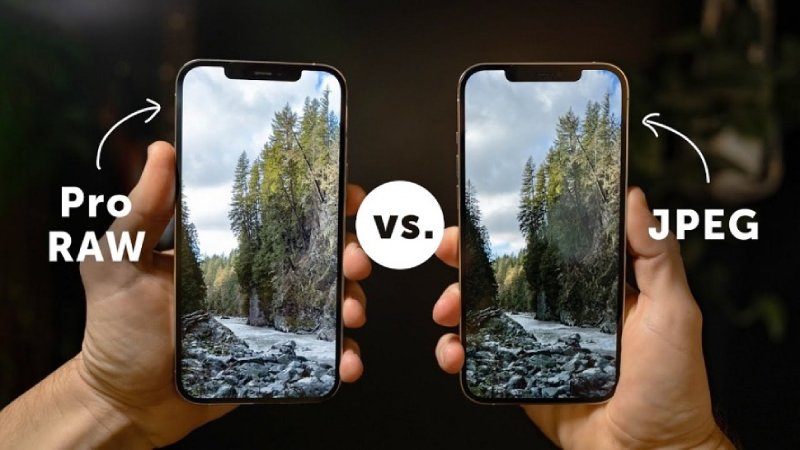
Bên cạnh những lợi ích, chụp ảnh RAW cũng đi kèm một số hạn chế mà bạn cần cân nhắc:
- Dung lượng ảnh lớn: Một bức ảnh ProRAW có thể nặng tới 25MB, chiếm nhiều không gian lưu trữ.
- Yêu cầu phần mềm chuyên dụng: Không phải ứng dụng nào cũng hỗ trợ xem và chỉnh sửa định dạng RAW.
- Cần kiến thức chỉnh sửa ảnh: Để khai thác tối đa ProRAW, bạn cần hiểu cách điều chỉnh thông số như phơi sáng, màu sắc và độ nét.
Cách khôi phục cài đặt gốc cho Iphone đơn giản và nhanh chóng
3. Cách chụp ảnh RAW trên iPhone 15 Pro
Để chụp ảnh RAW trên iPhone 15 Pro, bạn cần kích hoạt chế độ Apple ProRAW và làm theo các bước dưới đây.
Bước 1: Vào Cài đặt trên iPhone
Truy cập vào Cài đặt trên iPhone của bạn từ màn hình chính. Đây là nơi bạn có thể tùy chỉnh mọi thông số của thiết bị, bao gồm cả chế độ camera.
Bước 2: Chọn Camera
Trong giao diện Cài đặt, kéo xuống và chọn mục Camera. Tại đây, bạn sẽ tìm thấy các tùy chọn liên quan đến chế độ chụp ảnh và quay video.
Bước 3: Nhấn vào Định dạng
Trong menu Camera, chọn Định dạng. Đây là nơi bạn có thể thay đổi các định dạng ảnh và video mà iPhone sẽ sử dụng.
Bước 4: Bật chế độ Apple ProRAW và chọn định dạng RAW
Bật tùy chọn Apple ProRAW. Sau khi bật, bạn có thể chọn định dạng RAW mong muốn, thường là RAW 12-bit hoặc RAW 10-bit tùy theo nhu cầu chỉnh sửa.
Bước 5: Mở ứng dụng Camera và chụp ảnh RAW
Mở ứng dụng Camera trên iPhone. Ở góc trên màn hình, bạn sẽ thấy biểu tượng RAW. Nhấn vào biểu tượng này để bật chế độ RAW trước khi chụp. Khi biểu tượng RAW sáng lên, ảnh bạn chụp sẽ được lưu dưới định dạng ProRAW.
III. Mẹo chụp ảnh RAW đẹp mắt trên iPhone 15 Pro
Để chụp được những bức ảnh RAW chuyên nghiệp và ấn tượng trên iPhone 15 Pro, bạn nên áp dụng các mẹo sau:
- Chụp trong điều kiện ánh sáng tốt: Giúp ảnh rõ nét và giữ được đầy đủ chi tiết.
- Sử dụng ứng dụng chỉnh sửa chuyên nghiệp: Như Adobe Lightroom hoặc Darkroom để hậu kỳ tốt hơn.
- Điều chỉnh thông số camera thủ công: Tận dụng ProRAW để tùy chỉnh phơi sáng, ISO và cân bằng trắng trực tiếp.
- Chụp nhiều góc và chế độ: Thử nghiệm với các chế độ như Night Mode hoặc Portrait để đa dạng hóa phong cách ảnh.
IV. ALO PHONE – Địa chỉ mua bán iPhone uy tín hàng đầu
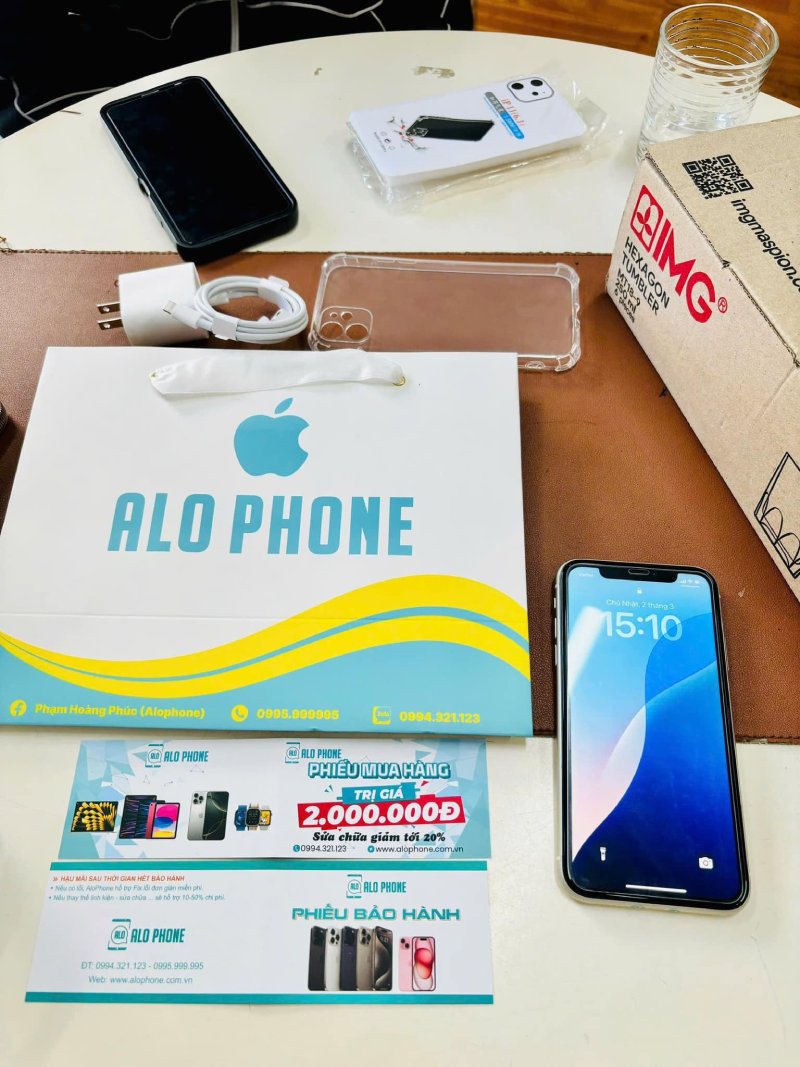
ALO PHONE không chỉ là nơi cung cấp iPhone chính hãng mà còn hỗ trợ khách hàng tối đa trong việc sử dụng thiết bị. Khi mua iPhone 15 Pro tại ALO PHONE, bạn sẽ nhận được:
- Cam kết 100% iPhone chính hãng Apple quốc tế: Đảm bảo chất lượng và xuất xứ sản phẩm.
- Dán cường lực trọn đời: Giúp bảo vệ màn hình iPhone luôn như mới.
- Miễn phí áp lưng: Bảo vệ mặt lưng iPhone trước trầy xước và va đập.
- Full phụ kiện chính hãng: Bao gồm cáp sạc, củ sạc và tai nghe.
- Dịch vụ sửa chữa chuyên nghiệp: Hỗ trợ ép kính, thay pin, sửa chữa phần cứng với giá tốt nhất.
- Hỗ trợ trả góp 0%: Giúp bạn sở hữu iPhone dễ dàng hơn với các gói trả góp linh hoạt.
- Dịch vụ khách hàng tận tâm: Đội ngũ nhân viên luôn sẵn sàng giải đáp và hỗ trợ bạn trong suốt quá trình sử dụng.
Khi đến với ALO PHONE, bạn không chỉ sở hữu iPhone chính hãng mà còn nhận được những dịch vụ chăm sóc và hậu mãi chuyên nghiệp, mang đến trải nghiệm tuyệt vời nhất.
- Địa chỉ: 348 Phan Chu Trinh – TP Tam Kỳ – Quảng Nam
- Điện thoại: 0994.321.123
Lời kết
Với Apple ProRAW, việc chụp và chỉnh sửa ảnh trên iPhone 15 Pro trở nên chuyên nghiệp và linh hoạt hơn bao giờ hết. Bằng cách lưu lại nhiều thông tin về màu sắc, ánh sáng và chi tiết, định dạng RAW giúp bạn dễ dàng tạo ra những tác phẩm đẹp mắt, sắc nét và chất lượng cao. Hy vọng qua bài viết này, ALO PHONE đã giúp bạn hiểu rõ cách chụp ảnh RAW trên iPhone 15 Pro và tận dụng tối đa tính năng Apple ProRAW. Nếu bạn cần thêm thông tin hoặc đang tìm kiếm một địa chỉ mua bán iPhone uy tín, ALO PHONE luôn sẵn sàng đồng hành cùng bạn với dịch vụ tốt nhất và sản phẩm chính hãng.