
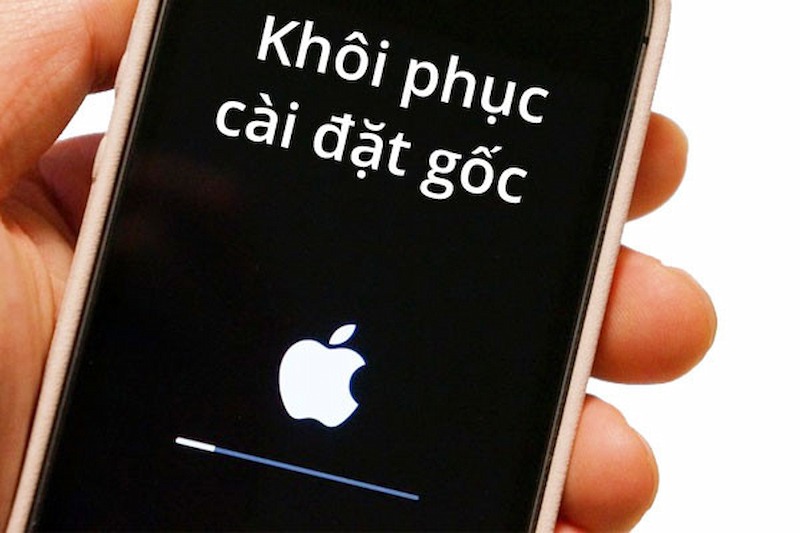
Trong quá trình sử dụng iPhone, không ít người dùng gặp phải tình trạng thiết bị bị đơ, treo máy hoặc hoạt động kém mượt mà. Nguyên nhân có thể đến từ việc cài đặt quá nhiều ứng dụng, xung đột phần mềm hoặc lỗi hệ thống sau thời gian dài sử dụng. Lúc này, khôi phục cài đặt gốc chính là giải pháp hiệu quả giúp đưa iPhone về trạng thái ban đầu, khắc phục nhanh các vấn đề và cải thiện hiệu suất. Trong bài viết này, ALO PHONE sẽ hướng dẫn bạn chi tiết cách khôi phục cài đặt gốc cho iPhone một cách đơn giản và nhanh chóng, với cả hai phương pháp: thực hiện trực tiếp trên điện thoại và qua iTunes trên máy tính.
1. Nguyên nhân khiến Iphone xảy ra tình trạng bị đơ, treo máy
Trong quá trình sử dụng iPhone, tình trạng đơ, treo máy, phản hồi chậm là điều không quá xa lạ. Tình trạng này có thể xảy ra do nhiều nguyên nhân khác nhau, bao gồm:
- Cài đặt quá nhiều ứng dụng: Các ứng dụng chạy nền hoặc xung đột phần mềm có thể làm giảm hiệu năng thiết bị.
- Sử dụng iPhone liên tục trong thời gian dài: Chơi game, xem phim, nghe nhạc trong nhiều giờ khiến máy nóng và giảm tốc độ xử lý.
- Không khởi động lại máy thường xuyên: Máy không được làm mới hệ thống, dễ xảy ra tình trạng lag, chậm.
- Lỗi phần cứng hoặc màn hình cảm ứng: Các sự cố từ phần cứng hoặc màn hình cũng là nguyên nhân phổ biến gây đơ máy.
2. Cách khôi phục cài đặt gốc cho Iphone đơn giản, nhanh chóng
Khi iPhone gặp tình trạng đơ máy, lag hoặc hoạt động kém ổn định, việc khôi phục cài đặt gốc là giải pháp hiệu quả giúp đưa thiết bị về trạng thái ban đầu. Dưới đây là hướng dẫn cụ thể cách khôi phục cài đặt gốc cho Iphone đơn giản, nhanh chóng.
2.1. Lưu ý trước khi thực hiện khôi phục cài đặt gốc cho iPhone
Trước khi tiến hành việc thực hiện reset iPhone, bạn nên:
- Sao lưu dữ liệu quan trọng: Vì việc khôi phục sẽ xóa toàn bộ dữ liệu trên máy. Bạn có thể thực hiện việc sao lưu qua iCloud hoặc iTunes.
- Đăng xuất iCloud: Tránh tình trạng iPhone bị khóa kích hoạt sau khi reset.
- Kiểm tra pin: Đảm bảo dung lượng pin từ 50% trở lên hoặc cắm sạc trong quá trình thực hiện.
2.2. Các bước trong cách khôi phục cài đặt gốc cho iPhone
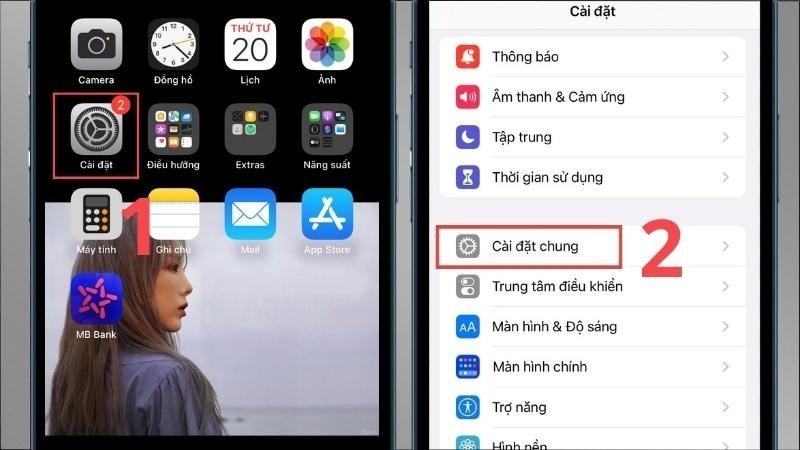
Việc khôi phục cài đặt gốc (Reset) giúp iPhone trở lại trạng thái như mới, giải quyết nhanh chóng các tình trạng đơ, lag hay xung đột phần mềm. Để thực hiện việc khôi phục cài đặt gốc, bạn chỉ cần làm theo các bước đơn giản sau:
Bước 1: Truy cập vào cài đặt
Từ màn hình chính của iPhone, tìm và nhấn vào biểu tượng Cài đặt (Settings) — biểu tượng hình bánh răng. Đây là nơi bạn có thể điều chỉnh tất cả các cài đặt liên quan đến thiết bị.
Bước 2: Chọn cài đặt chung
Trong giao diện Cài đặt, cuộn xuống và chọn mục Cài đặt chung (General). Tại đây tập hợp các thiết lập hệ thống quan trọng của iPhone, bao gồm thông tin thiết bị, cập nhật phần mềm và các tùy chọn đặt lại.
Bước 3: Nhấn vào mục đặt lại
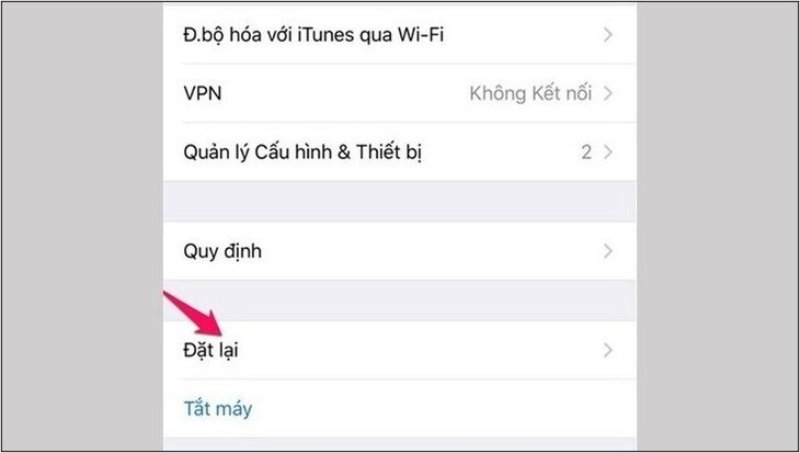
Tiếp tục cuộn xuống dưới cùng và chọn Đặt lại (Reset). Đây là nơi chứa tất cả các tùy chọn khôi phục và làm mới hệ thống iPhone.
Bước 4: Chọn vào mục xóa tất cả nội dung và cài đặt
Để đưa iPhone về trạng thái xuất xưởng, bạn nhấn vào Xóa tất cả nội dung và cài đặt (Erase All Content and Settings).
Nếu iPhone yêu cầu mật mã khóa màn hình, hãy nhập để xác nhận.
Nếu bật Tìm iPhone (Find My iPhone), bạn cần nhập mật khẩu iCloud để vô hiệu hóa tính năng này, giúp tránh khóa kích hoạt (Activation Lock) khi reset.
Bước 5: Xác nhận và tiến hành khôi phục
Hệ thống sẽ hiển thị thông báo xác nhận về việc xóa toàn bộ dữ liệu. Nhấn Xác nhận (Confirm) và chờ quá trình khôi phục diễn ra.
Lưu ý: Quá trình này có thể kéo dài từ vài phút đến hơn 10 phút, tùy vào lượng dữ liệu trong máy. Trong lúc này, iPhone sẽ khởi động lại một vài lần — đây là hiện tượng hoàn toàn bình thường.
Bước 6: Thiết lập iPhone như mới
Sau khi hoàn tất reset, iPhone sẽ hiển thị giao diện Hello — giống như lúc bạn mới mua máy. Hãy làm theo các hướng dẫn trên màn hình điện thoại để:
- Chọn ngôn ngữ và vùng
- Kết nối với Wi-Fi đang có hoặc dữ liệu di động
- Đăng nhập vào tài khoản iCloud (nếu có)
- Khôi phục dữ liệu từ bản sao lưu hoặc thiết lập như thiết bị mới
2.3. Các tuỳ chọn đặt lại khác trên iPhone

Ngoài việc xóa tất cả nội dung và cài đặt, iPhone còn cung cấp các tùy chọn đặt lại khác phù hợp với từng nhu cầu:
- Đặt lại tất cả cài đặt: Xóa toàn bộ các thiết lập nhưng không ảnh hưởng đến dữ liệu.
- Đặt lại cài đặt mạng: Khắc phục các lỗi liên quan đến mạng như mất sóng, không kết nối được Wi-Fi.
- Đặt lại từ điển bàn phím: Khôi phục bàn phím về trạng thái mặc định, loại bỏ các gợi ý từ đã lưu.
- Đặt lại bố cục màn hình chính: Đưa giao diện màn hình chính về mặc định như lúc mới mua máy.
- Đặt lại vị trí và quyền riêng tư: Hủy các quyền truy cập vị trí và thông tin cá nhân của các ứng dụng.
Top 5 ứng dụng chỉnh sửa Video tốt nhất cho iPhone – Dễ dàng, chuyên nghiệp!
3. ALO PHONE – Địa chỉ mua bán, sửa chữa iphone uy tín hàng đầu

Nếu bạn đang tìm kiếm một địa chỉ mua bán và sửa chữa iPhone uy tín, chất lượng, ALO PHONE là lựa chọn hoàn hảo. Với nhiều năm kinh nghiệm trong lĩnh vực điện thoại, ALO PHONE luôn mang đến dịch vụ tốt nhất với giá cả hợp lý.
- Máy chính hãng Apple 100%: Cam kết cung cấp iPhone quốc tế chính hãng, nguyên zin.
- Miễn phí dán cường lực trọn đời: Bảo vệ màn hình mà không lo chi phí phát sinh.
- Miễn phí áp lưng: Giúp bảo vệ mặt sau iPhone khỏi trầy xước.
- Full phụ kiện kèm theo: Sạc, cáp, tai nghe đầy đủ, chất lượng.
- Bảo hành đầy đủ: Chính sách bảo hành dài hạn, uy tín.
- Hậu mãi sau bảo hành tốt: Hỗ trợ sửa chữa, tư vấn tận tình.
- Trả góp 0%: Hỗ trợ trả góp lãi suất 0%, thủ tục đơn giản.
Ngoài mua bán, ALO PHONE còn cung cấp dịch vụ sửa chữa, ép kính điện thoại các loại với:
- Linh kiện chính hãng, chất lượng cao.
- Kỹ thuật viên giàu kinh nghiệm, tay nghề cao.
- Thời gian sửa chữa nhanh chóng, bảo hành dài hạn.
Liên hệ ngay với ALO PHONE để được tư vấn và hỗ trợ tốt nhất.
- Địa chỉ: 348 Phan Chu Trinh – TP Tam Kỳ – Quảng Nam
- Điện thoại: 0994.321.123
Lời kết
Việc khôi phục cài đặt gốc là bước quan trọng giúp bạn giải quyết nhanh chóng các lỗi thường gặp trên iPhone, đồng thời tối ưu hiệu năng thiết bị. Dù bạn chọn cách reset trực tiếp trên điện thoại hay thông qua iTunes, điều quan trọng là phải sao lưu dữ liệu và đăng xuất iCloud để tránh mất thông tin hoặc gặp rắc rối với bảo mật. Hy vọng với hướng dẫn chi tiết cách khôi phục cài đặt gốc cho iPhone từ ALO PHONE, bạn sẽ dễ dàng thực hiện thành công và đưa iPhone về trạng thái hoạt động tốt nhất. Nếu còn thắc mắc, đừng ngần ngại liên hệ để nhận được sự hỗ trợ kịp thời và chính xác.