
Trong quá trình sử dụng iPhone, việc sao lưu dữ liệu là vô cùng quan trọng để bảo vệ thông tin cá nhân và tránh mất mát dữ liệu khi xảy ra sự cố. iCloud là công cụ hữu ích giúp bạn lưu trữ và khôi phục dữ liệu một cách dễ dàng. Hiểu được điều đó, ALO PHONE hướng dẫn sao lưu dữ liệu iPhone lên iCloud một cách chi tiết, giúp bạn đảm bảo an toàn cho các tệp quan trọng như danh bạ, ảnh, tin nhắn và cài đặt thiết bị. Hãy cùng tìm hiểu các bước thực hiện để quản lý dung lượng iCloud hiệu quả và tránh tình trạng mất dữ liệu không mong muốn.
I. Hướng dẫn sao lưu dữ liệu iPhone lên iCloud
Sao lưu dữ liệu iPhone lên iCloud giúp bạn bảo vệ thông tin quan trọng và khôi phục dễ dàng khi cần thiết. Dưới đây là hướng dẫn sao lưu dữ liệu Iphone lên Icloud chi tiết từng bước để bạn thực hiện sao lưu nhanh chóng và hiệu quả.
1. Hướng dẫn sao lưu dữ liệu iPhone lên iCloud đơn giản nhất
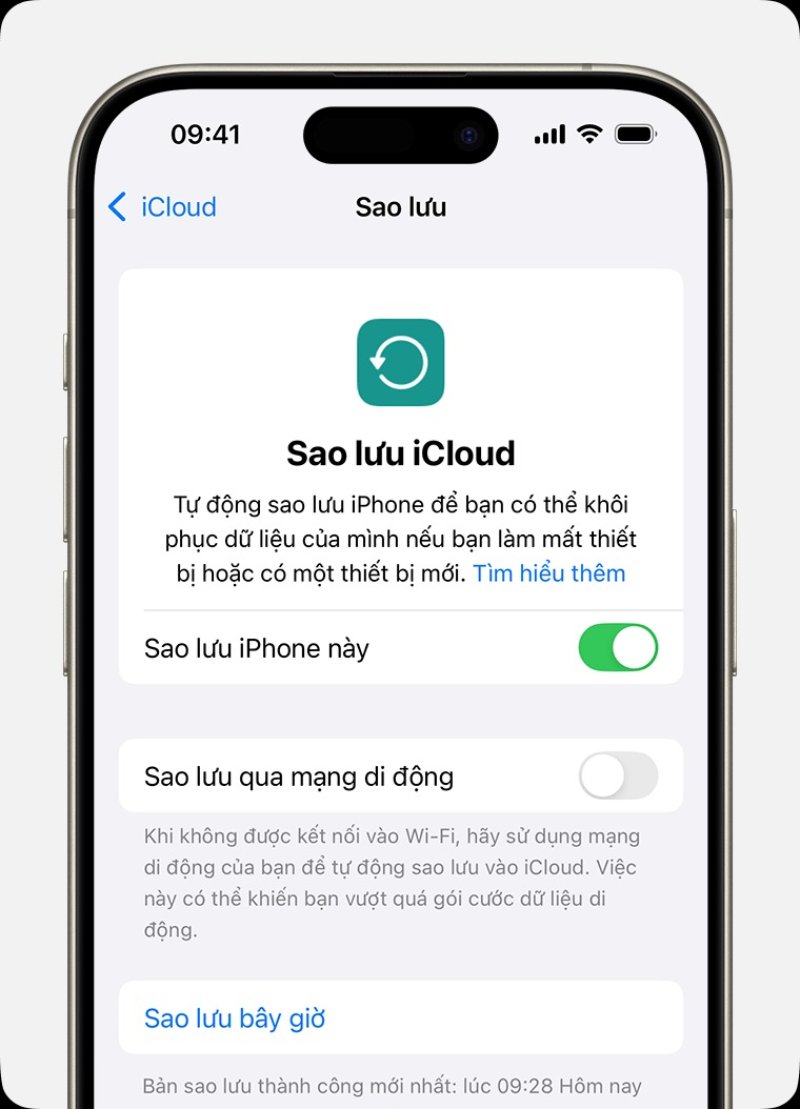
Việc sao lưu dữ liệu lên iCloud giúp bạn bảo vệ thông tin quan trọng và khôi phục dễ dàng khi cần thiết. Nếu bạn chưa biết cách thực hiện, đừng lo lắng! Dưới đây là hướng dẫn chi tiết từng bước để bạn có thể sao lưu dữ liệu iPhone lên iCloud nhanh chóng và hiệu quả.
Bước 1: Truy cập Cài đặt và chọn tài khoản iCloud
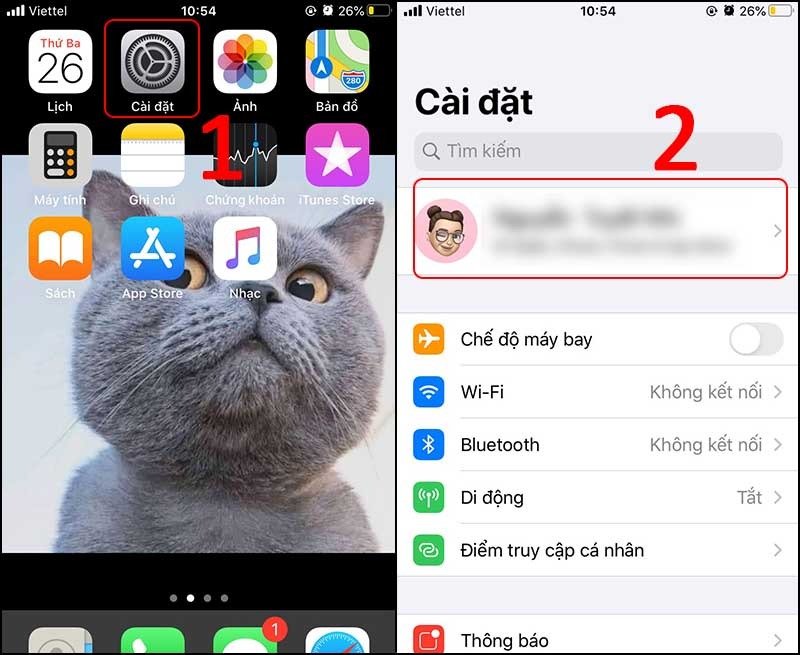
Mở ứng dụng Cài đặt trên iPhone.
Nhấn vào Tên người dùng của bạn ở đầu trang (tài khoản Apple ID).
Tiếp tục chọn iCloud để truy cập các cài đặt liên quan.
Bước 2: Bật tính năng Sao lưu iCloud và xác nhận sao lưu
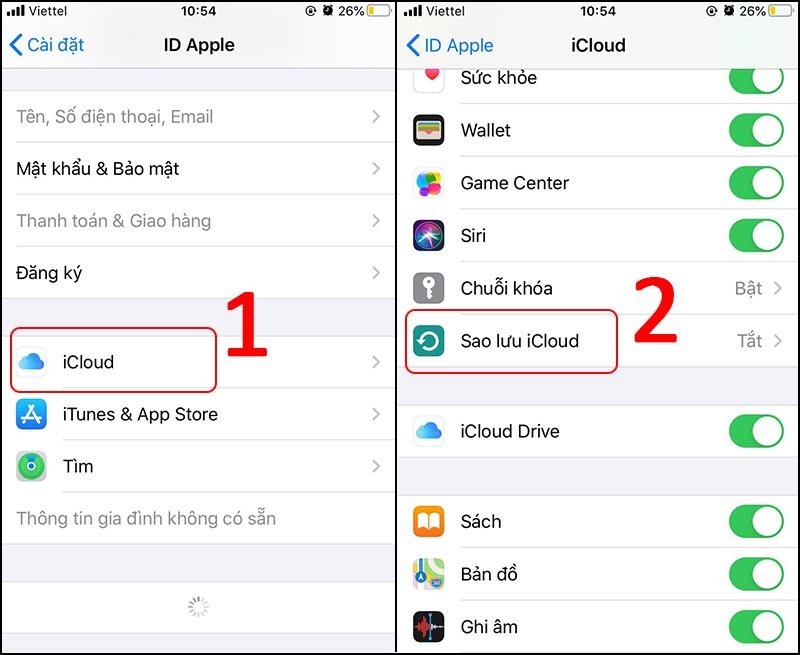
Trong giao diện iCloud, kéo xuống và nhấn vào Sao lưu iCloud.
Bật công tắc Sao lưu iCloud (gạt sang phải để bật).
Nhấn vào Sao lưu ngay bây giờ để bắt đầu quá trình sao lưu.
Bước 3: Kiểm tra trạng thái sao lưu và đảm bảo kết nối mạng ổn định
Sau khi sao lưu, bạn có thể kiểm tra thời gian sao lưu gần nhất trong mục Sao lưu iCloud.
Đảm bảo iPhone được kết nối Wi-Fi và có đủ dung lượng trống trong iCloud để sao lưu thành công.
2. Cách kiểm tra dung lượng iCloud khả dụng
Trước khi sao lưu, bạn cần kiểm tra xem iCloud còn đủ dung lượng hay không. Dưới đây là cách thực hiện:
Hướng dẫn truy cập phần cài đặt iCloud để xem dung lượng trống
- Mở Cài đặt trên iPhone.
- Chọn [Tên người dùng] > iCloud.
- Tại đây, bạn sẽ thấy biểu đồ hiển thị tổng dung lượng iCloud đã sử dụng và dung lượng còn trống.
Ý nghĩa của từng phần hiển thị trong dung lượng iCloud
- Sao lưu: Chiếm dung lượng bởi các bản sao lưu iPhone và iPad.
- Ảnh: Bộ nhớ iCloud dành cho ảnh và video trong iCloud Photos.
- Tài liệu và dữ liệu: Bao gồm dữ liệu từ các ứng dụng được đồng bộ với iCloud.
- Email: Dung lượng được sử dụng bởi hộp thư iCloud Mail.
II. Cách quản lý dung lượng iCloud hiệu quả
Dung lượng iCloud có giới hạn, vì vậy việc quản lý hợp lý sẽ giúp bạn tiết kiệm không gian lưu trữ và đảm bảo dữ liệu quan trọng không bị mất. Dưới đây là một số cách tối ưu hóa dung lượng iCloud mà bạn có thể áp dụng ngay:
- Kiểm tra dung lượng iCloud đang sử dụng: Vào Cài đặt > [Tên của bạn] > iCloud để xem dung lượng đã dùng và phần dung lượng còn trống. Điều này giúp bạn biết rõ ứng dụng hoặc dữ liệu nào đang chiếm nhiều không gian nhất.
- Xóa bớt bản sao lưu cũ không cần thiết: Nếu bạn đã từng sử dụng nhiều thiết bị iPhone hoặc iPad, rất có thể vẫn còn các bản sao lưu cũ tồn tại trong iCloud. Hãy kiểm tra và xóa các bản sao lưu không còn cần thiết để giải phóng dung lượng.
- Tắt sao lưu cho ứng dụng không cần thiết: Một số ứng dụng tự động sao lưu dữ liệu lên iCloud, dù bạn không thực sự cần. Hãy vào Cài đặt > iCloud > Quản lý dung lượng > Bản sao lưu iCloud, sau đó tắt các ứng dụng chiếm nhiều dung lượng nhưng không quan trọng.
- Xóa ảnh và video không cần thiết: Thư viện ảnh có thể là nguyên nhân chính khiến iCloud bị đầy. Hãy xóa những hình ảnh hoặc video không còn quan trọng, đồng thời kiểm tra thư mục Đã xóa gần đây và dọn sạch để giải phóng thêm dung lượng. Nếu cần lưu trữ lâu dài, bạn có thể sử dụng Google Photos hoặc ổ cứng ngoài thay vì iCloud.
- Xóa email và tệp đính kèm trong iCloud Mail: Những email có tệp đính kèm lớn sẽ chiếm nhiều dung lượng iCloud mà bạn không để ý. Hãy kiểm tra và xóa các email cũ hoặc không cần thiết, sau đó làm trống thư mục Thùng rác để tối ưu dung lượng.
- Sử dụng dịch vụ lưu trữ khác: Nếu bạn có nhiều tài liệu quan trọng hoặc tệp dung lượng lớn, hãy cân nhắc lưu trữ trên Google Drive, Dropbox hoặc OneDrive thay vì iCloud để tiết kiệm không gian.
- Mua thêm dung lượng iCloud nếu cần: Nếu bạn thường xuyên sao lưu dữ liệu và iCloud liên tục đầy, hãy cân nhắc nâng cấp gói dung lượng cao hơn. Apple cung cấp các tùy chọn 50GB, 200GB và 2TB để bạn lựa chọn phù hợp với nhu cầu sử dụng.
III. ALO PHONE – Địa chỉ mua bán và sửa chữa iPhone uy tín
Nếu bạn cần một chiếc iPhone chính hãng với trải nghiệm mượt mà, hãy đến ngay ALO PHONE – địa chỉ mua bán và sửa chữa iPhone uy tín hàng đầu tại Tam Kỳ.
Lý do nên mua iPhone tại ALO PHONE
- Cam kết iPhone chính hãng Apple 100%, bảo hành đầy đủ.
- Hỗ trợ trả góp 0%, giúp bạn dễ dàng sở hữu iPhone mong muốn.
- Tặng kèm cường lực và ốp lưng miễn phí khi mua máy.
- Dịch vụ hậu mãi tốt, bảo hành và hỗ trợ khách hàng tận tình.
Dịch vụ sửa chữa iPhone tại ALO PHONE
- Sửa chữa, thay thế linh kiện iPhone chính hãng với giá tốt nhất.
- Ép kính, thay màn hình iPhone nhanh chóng, lấy ngay.
- Thay pin iPhone chính hãng, đảm bảo hiệu suất sử dụng tốt nhất.
Thông tin liên hệ của ALO PHONE:
- Địa chỉ: 348 Phan Chu Trinh – TP Tam Kỳ – Quảng Nam
- Điện thoại: 0994.321.123
Lời kết
Với iCloud, bạn có thể sao lưu dữ liệu một cách nhanh chóng và khôi phục dễ dàng khi cần thiết. Qua bài viết này, ALO PHONE đã hướng dẫn sao lưu dữ liệu iPhone lên iCloud chi tiết từ thiết lập ban đầu đến cách quản lý dung lượng iCloud hiệu quả. Việc sao lưu thường xuyên không chỉ giúp bảo vệ dữ liệu mà còn giúp bạn yên tâm khi nâng cấp hoặc thay đổi thiết bị. Nếu bạn cần hỗ trợ về iPhone hoặc các dịch vụ liên quan, hãy đến ngay ALO PHONE – Địa chỉ mua bán, sửa chữa iPhone uy tín hàng đầu.