
Ngày nay, iPhone không chỉ là một thiết bị di động thông minh mà còn là công cụ giải trí và làm việc vô cùng tiện lợi. Trong số các tính năng nổi bật, Picture-in-Picture (PiP) là một trong những tiện ích được nhiều người yêu thích. Với khả năng giúp người dùng vừa xem video trong một cửa sổ nhỏ vừa thực hiện các tác vụ khác trên điện thoại, PiP mang lại trải nghiệm đa nhiệm mượt mà và tiện dụng. Trong bài viết này, ALO PHONE sẽ bật mí cách sử dụng tính năng Picture-in-Picture trên iPhone, giúp bạn khai thác tối đa công năng của thiết bị, đồng thời tận hưởng những phút giây giải trí và làm việc hiệu quả nhất.
I. Tính năng Picture-in-Picture trên iPhone là gì?
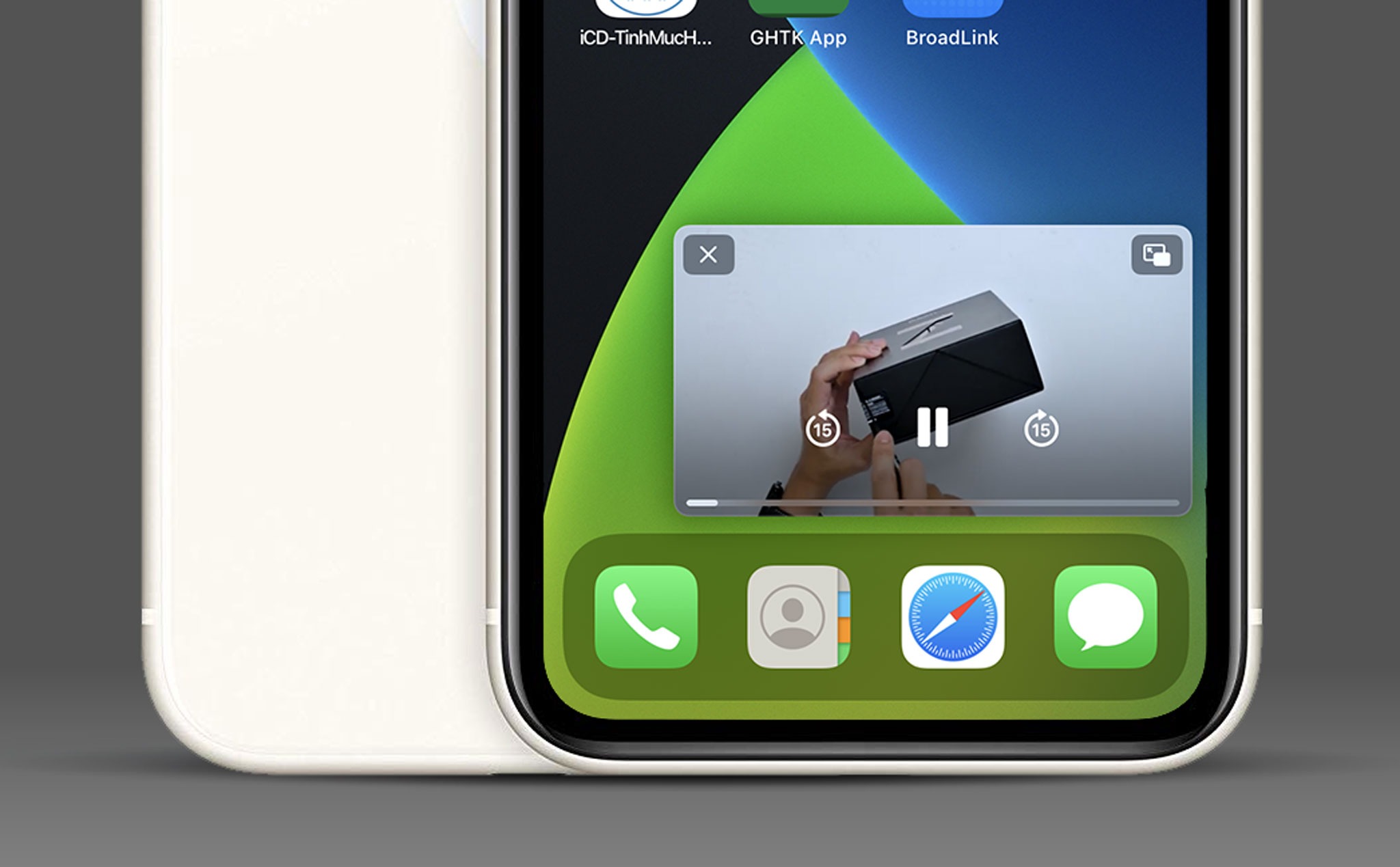
Tính năng Picture-in-Picture (PiP) trên iPhone là một trong những tiện ích cực kỳ hữu dụng, giúp người dùng trải nghiệm khả năng đa nhiệm mượt mà và hiệu quả. Picture-in-Picture cho phép phát video hoặc thực hiện cuộc gọi FaceTime trong một cửa sổ nhỏ trên màn hình, trong khi bạn vẫn có thể thực hiện các thao tác khác như lướt web, nhắn tin hoặc kiểm tra email. Trước đây, tính năng này chỉ được tích hợp trên iPad nhưng từ phiên bản iOS 14 trở lên, Apple đã mang PiP lên iPhone, mở ra nhiều tiện ích cho người dùng.
Điểm đặc biệt của PiP là khả năng thay đổi kích thước cửa sổ phát video với ba chế độ: nhỏ, trung bình và lớn, đồng thời cho phép di chuyển cửa sổ đến bất kỳ vị trí nào trên màn hình. Thậm chí, bạn còn có thể kéo cửa sổ PiP ra khỏi màn hình nếu muốn ẩn video nhưng vẫn nghe âm thanh. Tính năng này tương thích với nhiều ứng dụng như Safari, Apple TV, FaceTime, Podcast và Netflix, giúp người dùng tận dụng tối đa thiết bị của mình. Đây thực sự là công cụ hoàn hảo dành cho những ai muốn vừa giải trí vừa làm việc trên iPhone một cách linh hoạt.
II. Hướng dẫn cài đặt tính năng Picture-in-Picture trên iPhone
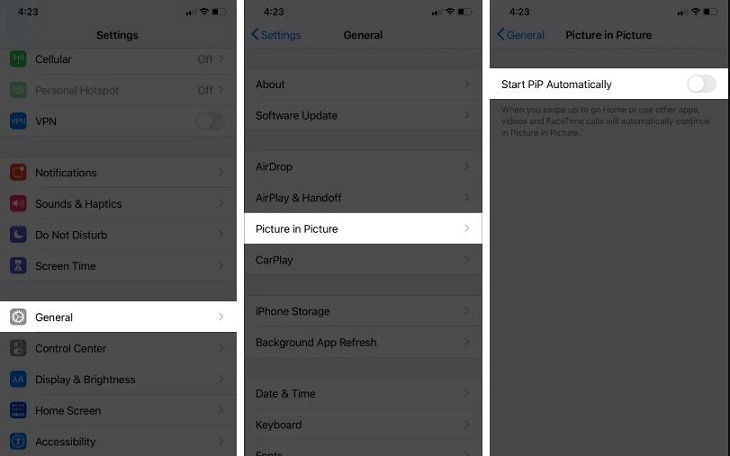
Để sử dụng được tính năng Picture-in-Picture trên iPhone, trước tiên bạn cần đảm bảo thiết bị của mình đang chạy phiên bản iOS 14 trở lên. Sau đó, bạn cần bật PiP trong cài đặt để có thể sử dụng tính năng này một cách mượt mà và thuận tiện. Hãy làm theo các bước dưới đây để kích hoạt PiP trên iPhone:
Bước 1: Truy cập cài đặt (Settings)
Mở ứng dụng Cài đặt (Settings) trên màn hình chính của iPhone. Đây là nơi bạn có thể quản lý tất cả các chức năng và thiết lập của điện thoại, bao gồm cả việc bật và tắt các tiện ích như Picture-in-Picture.
Bước 2: Chọn General (Cài đặt chung)
Trong giao diện Cài đặt, kéo xuống và nhấn vào mục General (Cài đặt chung). Đây là phần chứa các thiết lập cơ bản của hệ thống iOS, nơi bạn có thể tìm thấy nhiều cài đặt quan trọng liên quan đến phần mềm và chức năng của iPhone.
Bước 3: Bật tùy chọn “Start PiP Automatically”
Tại giao diện General, tiếp tục chọn Picture-in-Picture. Trong mục này, bạn sẽ thấy tùy chọn “Start PiP Automatically”. Hãy gạt công tắc sang ON (Bật) để kích hoạt chế độ tự động PiP. Khi tùy chọn này được bật, bất cứ khi nào bạn phát video hoặc sử dụng các ứng dụng hỗ trợ PiP và thoát ra màn hình chính, cửa sổ video sẽ tự động thu nhỏ và phát trong chế độ Picture-in-Picture mà không cần thao tác thêm.
Sau khi hoàn tất các bước này, tính năng Picture-in-Picture đã được kích hoạt thành công trên iPhone. Giờ đây, bạn đã sẵn sàng để trải nghiệm khả năng đa nhiệm tuyệt vời mà tính năng này mang lại.
III. Cách sử dụng tính năng Picture-in-Picture trên iPhone
Sau khi đã kích hoạt thành công, việc sử dụng Picture-in-Picture trên iPhone cực kỳ đơn giản và thuận tiện. Tính năng này hỗ trợ đa dạng các ứng dụng và trình duyệt, giúp người dùng dễ dàng thực hiện nhiều tác vụ cùng lúc. Dưới đây là hướng dẫn chi tiết để bạn sử dụng PiP một cách hiệu quả nhất:
1. Cách sử dụng tính năng Picture-in-Picture trên Iphone với video trên trình duyệt Safari
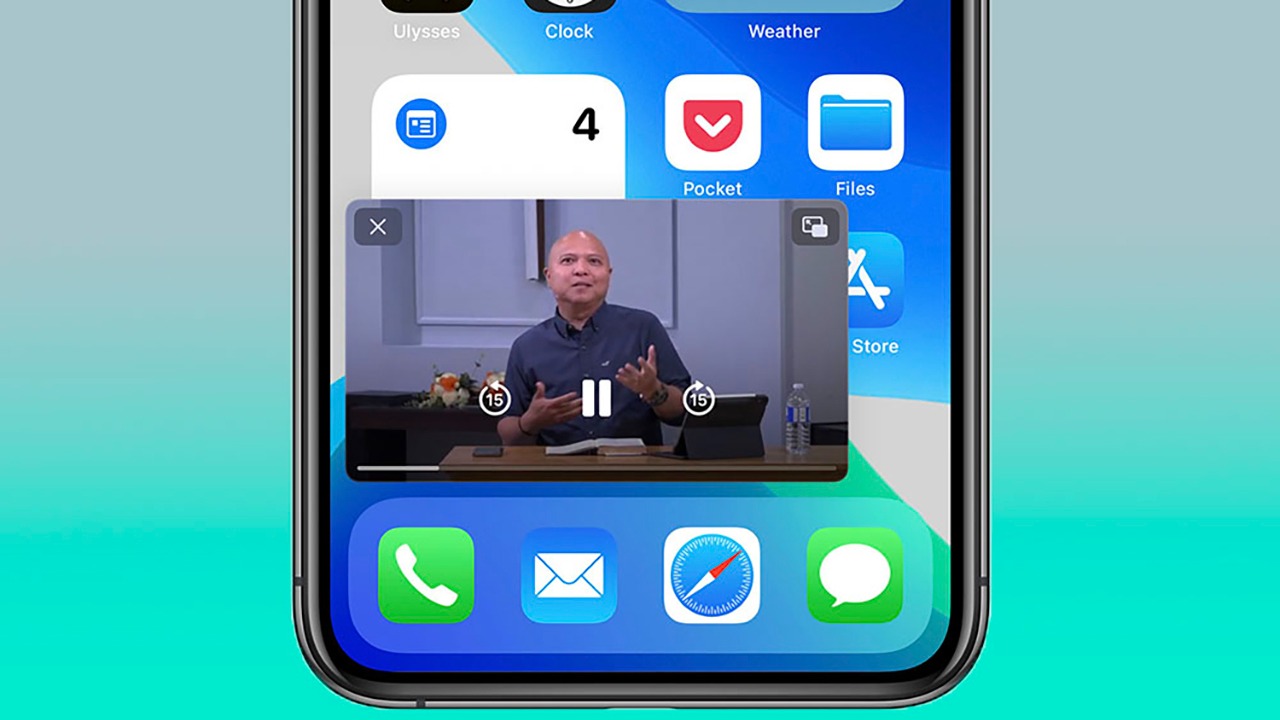
Nếu bạn đang xem video trên trình duyệt Safari, chỉ cần phát video, sau đó nhấn vào biểu tượng Picture-in-Picture (hình ô vuông nhỏ với mũi tên) hoặc sử dụng hai ngón tay chạm hai lần vào khung video để thu nhỏ cửa sổ. Ngoài ra, bạn cũng có thể vuốt từ dưới lên (nếu dùng iPhone không có nút Home) hoặc nhấn nút Home (với các dòng iPhone có nút vật lý) để kích hoạt chế độ PiP.
2. Kích hoạt PiP khi dùng Apple TV, FaceTime, Podcast,…
Picture-in-Picture còn hoạt động trên nhiều ứng dụng gốc của Apple như Apple TV, FaceTime, Podcast và Nhạc. Khi đang xem video hoặc thực hiện cuộc gọi FaceTime, bạn chỉ cần thoát ra màn hình chính, video hoặc cuộc gọi sẽ tự động thu nhỏ thành cửa sổ PiP mà không làm gián đoạn nội dung đang phát.
3. Thay đổi kích thước và vị trí cửa sổ PiP
Cửa sổ Picture-in-Picture có thể thay đổi kích thước với ba chế độ: nhỏ, trung bình và lớn. Bạn chỉ cần chạm hai lần liên tiếp vào cửa sổ PiP để thay đổi kích thước. Bên cạnh đó, bạn có thể kéo cửa sổ này đến bất kỳ vị trí nào trên màn hình để không che khuất nội dung khác.
4. Cách ẩn cửa sổ PiP mà vẫn nghe âm thanh

Nếu bạn muốn chỉ nghe âm thanh mà không cần hiển thị video, hãy kéo cửa sổ PiP ra cạnh màn hình. Lúc này, video sẽ ẩn đi nhưng âm thanh vẫn tiếp tục phát, giúp bạn tập trung vào công việc khác mà không bỏ lỡ nội dung đang nghe.
IV. ALO PHONE – Địa chỉ mua bán, sửa chữa iPhone uy tín hàng đầu
Nếu bạn đang tìm kiếm một địa chỉ tin cậy để mua sắm hoặc sửa chữa iPhone, ALO PHONE chính là lựa chọn hoàn hảo. Với nhiều năm kinh nghiệm và dịch vụ chuyên nghiệp, ALO PHONE cam kết mang đến những sản phẩm và dịch vụ tốt nhất cho khách hàng:
- Cam kết 100% máy chính hãng Apple quốc tế, đảm bảo chất lượng và nguồn gốc rõ ràng.
- Miễn phí dán cường lực trọn đời, giúp bảo vệ màn hình iPhone khỏi trầy xước.
- Tặng kèm đầy đủ phụ kiện chính hãng, bao gồm sạc, cáp, tai nghe,…
- Chính sách bảo hành đầy đủ, giúp khách hàng yên tâm sử dụng.
- Hậu mãi sau bảo hành cực tốt, luôn sẵn sàng hỗ trợ và giải quyết các vấn đề phát sinh.
- Dịch vụ sửa chữa, ép kính chuyên nghiệp, đảm bảo chất lượng với linh kiện chính hãng.
- Hỗ trợ trả góp 0% lãi suất, giúp khách hàng dễ dàng sở hữu iPhone mà không áp lực tài chính.
Hãy đến ALO PHONE để trải nghiệm dịch vụ chăm sóc khách hàng tận tâm và chuyên nghiệp. Với địa chỉ uy tín và đội ngũ kỹ thuật viên lành nghề, chúng tôi cam kết mang lại sự hài lòng tuyệt đối cho bạn.
- Địa chỉ: 348 Phan Chu Trinh – TP Tam Kỳ – Quảng Nam
- Điện thoại: 0994.321.123
Lời kết
Với cách sử dụng tính năng Picture-in-Picture trên iPhone, bạn sẽ không còn phải lựa chọn giữa việc xem video yêu thích hay kiểm tra tin nhắn, lướt web. Tính năng này giúp bạn làm cả hai việc cùng lúc một cách tiện lợi và linh hoạt. ALO PHONE hy vọng qua hướng dẫn chi tiết này, bạn sẽ dễ dàng kích hoạt và sử dụng PiP để nâng cao trải nghiệm trên iPhone. Nếu bạn cần hỗ trợ thêm về các tính năng hoặc dịch vụ liên quan đến iPhone, ALO PHONE luôn sẵn sàng đồng hành và mang đến những giải pháp tốt nhất dành cho bạn.