
Face ID là một trong những tính năng bảo mật hiện đại và tiện lợi nhất trên iPhone, giúp người dùng mở khóa thiết bị nhanh chóng và an toàn. Tuy nhiên, đôi khi tính năng này có thể gặp lỗi khiến bạn không thể sử dụng được, gây ra không ít bất tiện. Hiểu được điều đó, ALO PHONE sẽ bật mí cách khắc phục lỗi Face ID trên iPhone đơn giản, hiệu quả và nhanh chóng nhất. Dù nguyên nhân xuất phát từ phần mềm hay phần cứng, với những phương pháp dưới đây, bạn hoàn toàn có thể tự khắc phục tại nhà trước khi mang máy đi bảo hành hoặc sửa chữa. Cùng theo dõi để nhanh chóng đưa Face ID hoạt động trở lại nhé!
I. Nguyên nhân khiến Face ID trên điện thoại iPhone không hoạt động
Face ID là một trong những tính năng hiện đại và tiện lợi nhất trên iPhone, giúp người dùng mở khóa nhanh chóng, bảo mật thông tin an toàn. Tuy nhiên, không ít người dùng gặp tình trạng Face ID không hoạt động, gây ra nhiều bất tiện trong quá trình sử dụng. Dưới đây là những nguyên nhân phổ biến khiến Iphone xảy ra tình trạng này:
- Lỗi phần cứng từ nhà sản xuất: Một số trường hợp hiếm gặp, Face ID không hoạt động ngay từ khi mới mua máy. Đây có thể là do lỗi từ hệ thống nhận diện hoặc camera TrueDepth không được lắp đặt chuẩn xác. Trong trường hợp này, bạn nên mang máy đến trung tâm bảo hành chính hãng để kiểm tra.
- Thiết bị bị va đập, hư hỏng camera: iPhone là dòng điện thoại cao cấp, nhưng nếu bị rơi rớt hoặc va đập mạnh, đặc biệt ở khu vực cụm camera trước, Face ID rất dễ bị ảnh hưởng. Camera TrueDepth có nhiệm vụ quét khuôn mặt, nên bất kỳ tổn hại nào ở bộ phận này đều khiến Face ID ngừng hoạt động.
- Lỗi phần mềm đơn giản: Không phải lúc nào lỗi Face ID cũng liên quan đến phần cứng. Đôi khi, xung đột phần mềm, các bản cập nhật iOS chưa hoàn thiện hoặc lỗi hệ thống tạm thời cũng khiến Face ID gặp vấn đề. Những lỗi này thường dễ khắc phục và bạn hoàn toàn có thể tự xử lý tại nhà.
II. Cách khắc phục lỗi Face ID trên iPhone đơn giản hiệu quả nhanh chóng
Khi Face ID không hoạt động, bạn không cần quá lo lắng. Trước khi mang máy đi sửa, hãy thử áp dụng các cách khắc phục đơn giản dưới đây:
1. Tắt tính năng Face ID và tiến hành khởi động lại iPhone
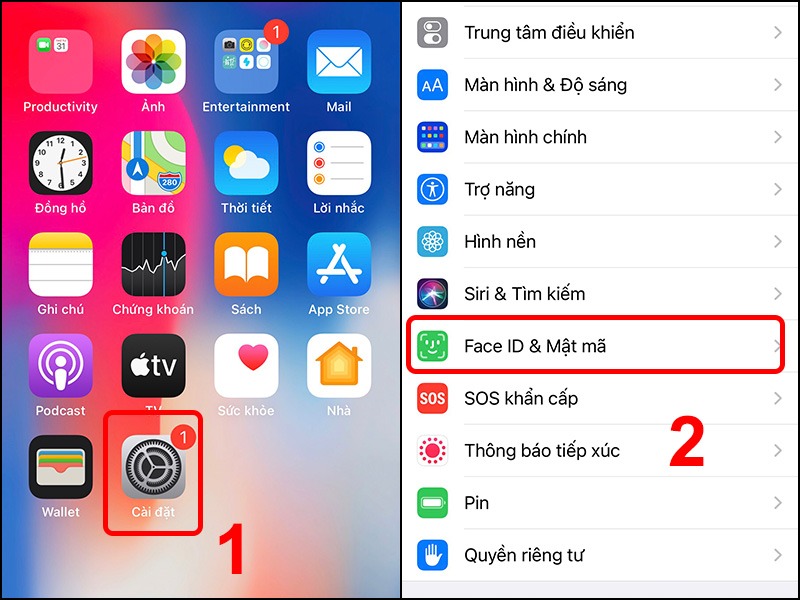
Đây là cách làm đơn giản nhưng rất hiệu quả trong việc xử lý các lỗi hệ thống tạm thời:
Bước 1: Vào phần Cài đặt trên điện thoại iPhone > Chọn Face ID & Mật mã.
Bước 2: Nhập Mật mã của bạn > Tắt tính năng Mở khóa iPhone bằng Face ID.
Bước 3: Khởi động lại iPhone bằng cách nhấn giữ nút nguồn, sau đó trượt để tắt máy và bật lại sau vài giây.
Bước 4: Quay lại mục Face ID & Mật mã > Bật lại tính năng Mở khóa iPhone.
Phương pháp này giúp làm mới hệ thống, khắc phục nhanh các lỗi xung đột phần mềm.
2. Đặt lại Face ID
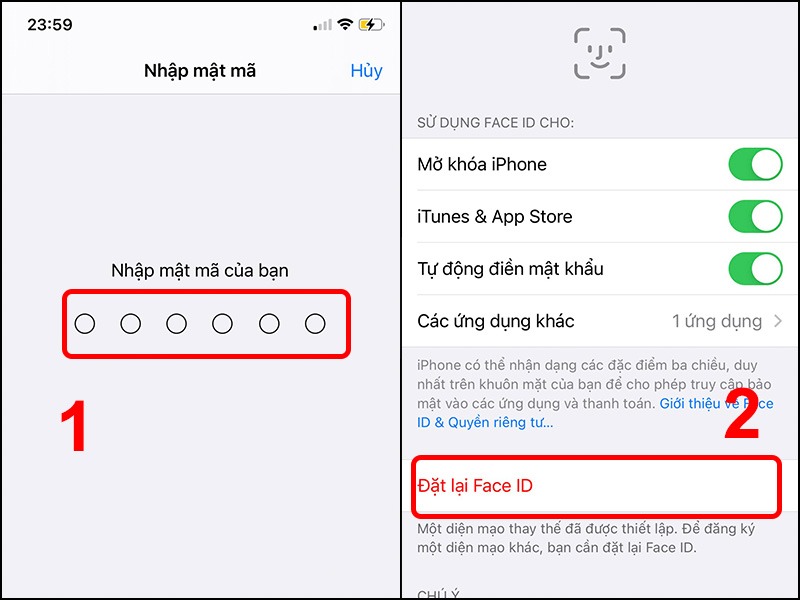
Nếu Face ID không nhận diện được khuôn mặt, việc cài đặt lại Face ID có thể giúp giải quyết vấn đề:
Bước 1: Vào mục Cài đặt > Chọn mục Face ID & Mật mã.
Bước 2: Nhập Mật mã > Chọn Đặt lại Face ID.
Bước 3: Nhấn Thiết lập Face ID > Chọn Bắt đầu.
Bước 4: Làm theo hướng dẫn để quét khuôn mặt > Chọn Tiếp tục để xác nhận lần 2 > Nhấn Xong để hoàn tất.
Sau khi hoàn tất, kiểm tra xem Face ID đã hoạt động bình thường chưa.
3. Đặt lại tất cả cài đặt iPhone
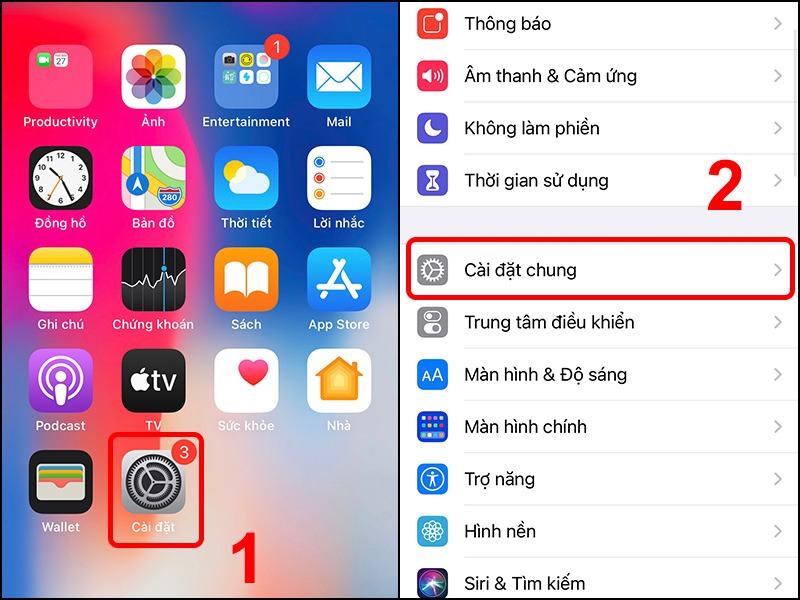
Nếu lỗi Face ID vẫn chưa được khắc phục, bạn nên thử đặt lại toàn bộ cài đặt thiết bị. Lưu ý rằng thao tác này sẽ không làm mất dữ liệu nhưng sẽ đưa các cài đặt về mặc định ban đầu:
Bước 1: Vào Cài đặt trên điện thoại > Chọn mục Cài đặt chung.
Bước 2: Cuộn xuống dưới và tiến hành chọn Đặt lại > Nhấn chọn Đặt lại tất cả cài đặt.
Bước 3: Nhập Mật mã của bạn > Xác nhận Đặt lại tất cả cài đặt.
Sau khi hoàn tất các bước trên, tiến hành kiểm tra lại Face ID.
4. Cập nhật phần mềm iOS mới nhất
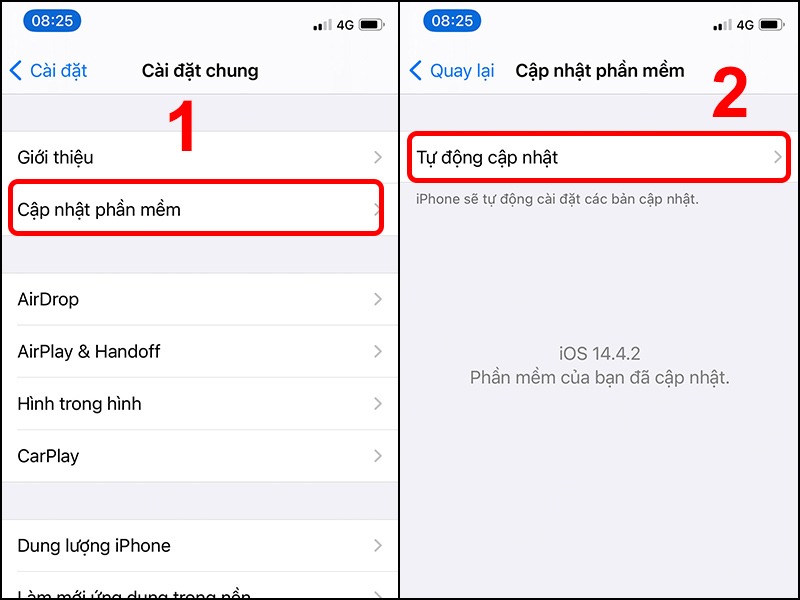
Phiên bản iOS cũ có thể gây ra xung đột hoặc lỗi hệ thống ảnh hưởng đến Face ID. Việc cập nhật phần mềm mới giúp khắc phục các lỗi này:
Bước 1: Vào Cài đặt trên điện thoại > Chọn Cài đặt chung.
Bước 2: Nhấn vào phần Cập nhật phần mềm > Chọn mục Tự động cập nhật.
Bước 3: Bật hai tính năng Tải về bản cập nhật iOS và Cài đặt bản cập nhật iOS.
Sau khi cập nhật xong, kiểm tra lại Face ID.
5. Mang điện thoại iPhone đến trung tâm bảo hành hoặc cửa hàng sửa chữa uy tín
Nếu đã thử tất cả các cách trên nhưng Face ID vẫn không hoạt động, có thể thiết bị của bạn đã gặp lỗi phần cứng nghiêm trọng. Lúc này, việc mang máy đến trung tâm bảo hành hoặc cửa hàng sửa chữa uy tín là giải pháp tốt nhất.
Mẹo tiết kiệm pin cho iPhone 16 Pro Max dùng suốt cả ngày
III. ALO PHONE – Địa chỉ mua bán, sửa chữa iPhone uy tín
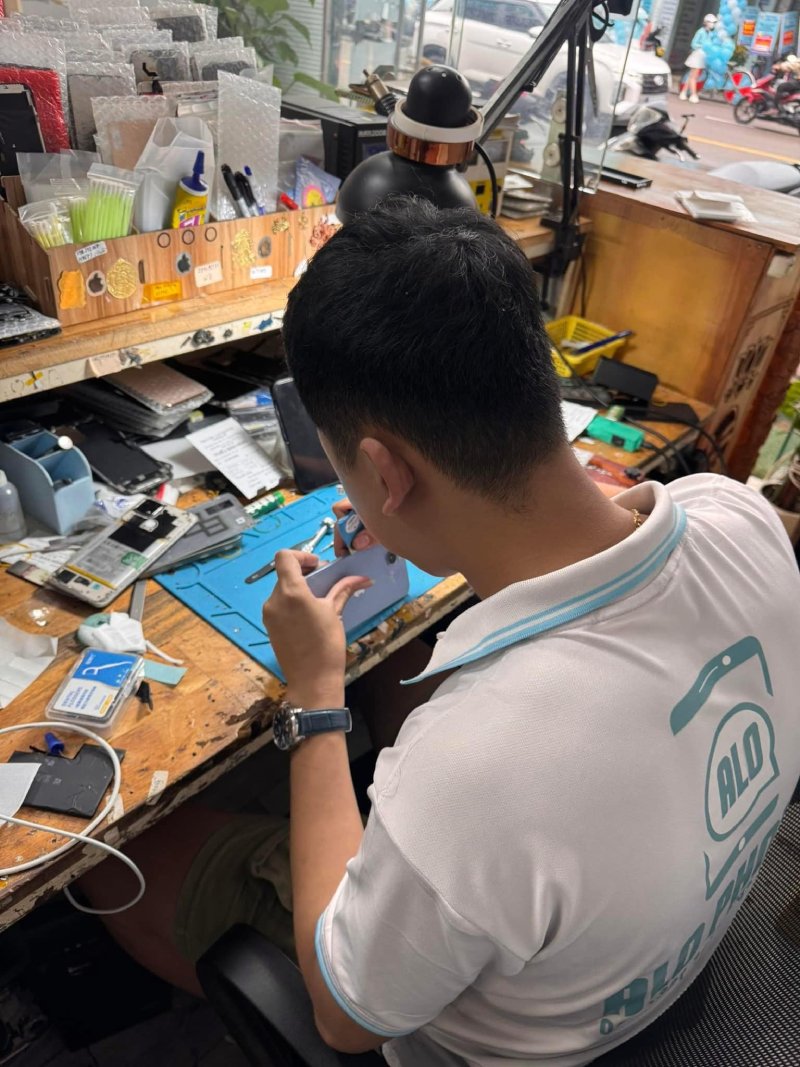
Khi cần sửa chữa hoặc bảo hành iPhone, đặc biệt là các lỗi liên quan đến Face ID, ALO PHONE là lựa chọn hàng đầu với dịch vụ chuyên nghiệp và chất lượng.
- Cam kết sản phẩm và dịch vụ chính hãng: ALO PHONE cung cấp các sản phẩm iPhone quốc tế chính hãng 100%, đảm bảo chất lượng và nguồn gốc rõ ràng. Các linh kiện thay thế cũng đều là hàng chính hãng Apple.
- Chính sách bảo hành, hậu mãi tốt: Khách hàng mua hoặc sửa chữa iPhone tại ALO PHONE được hưởng chính sách bảo hành đầy đủ, hỗ trợ hậu mãi chu đáo như dán cường lực miễn phí trọn đời, tặng kèm full phụ kiện chất lượng.
- Dịch vụ sửa chữa chuyên nghiệp, nhanh chóng: Đội ngũ kỹ thuật viên tại ALO PHONE giàu kinh nghiệm, được đào tạo chuyên sâu, xử lý nhanh chóng và chính xác mọi lỗi trên iPhone. Đặc biệt, dịch vụ sửa chữa Face ID được thực hiện bằng trang thiết bị hiện đại, đảm bảo máy hoạt động ổn định sau khi sửa chữa.
Khi gặp vấn đề với Face ID hay bất kỳ lỗi nào trên iPhone, hãy đến ngay ALO PHONE để được tư vấn và hỗ trợ kịp thời.
- Địa chỉ: 348 Phan Chu Trinh – TP Tam Kỳ – Quảng Nam
- Điện thoại: 0994.321.123
Tại sao nên chọn Iphone 16 Pro Max thay vì các mẫu Android khác?
Lời kết
Trên đây là những cách khắc phục lỗi Face ID trên iPhone đơn giản, hiệu quả và nhanh chóng mà ALO PHONE chia sẻ. Hy vọng với những giải pháp này, bạn có thể dễ dàng xử lý khi Face ID gặp trục trặc, giúp trải nghiệm sử dụng iPhone luôn mượt mà và tiện lợi. Trong trường hợp đã thử mọi cách nhưng Face ID vẫn không hoạt động, đừng ngần ngại mang máy đến ALO PHONE để được kiểm tra và sửa chữa bởi đội ngũ kỹ thuật viên chuyên nghiệp. Với dịch vụ uy tín, tận tâm và hậu mãi tốt, ALO PHONE cam kết mang lại sự hài lòng cao nhất cho khách hàng.